

Antes de iniciar a emissão da NFe de devolução, certifique que todos os produtos que serão devolvidos já estão cadastrados e caso não, realize o cadastro.
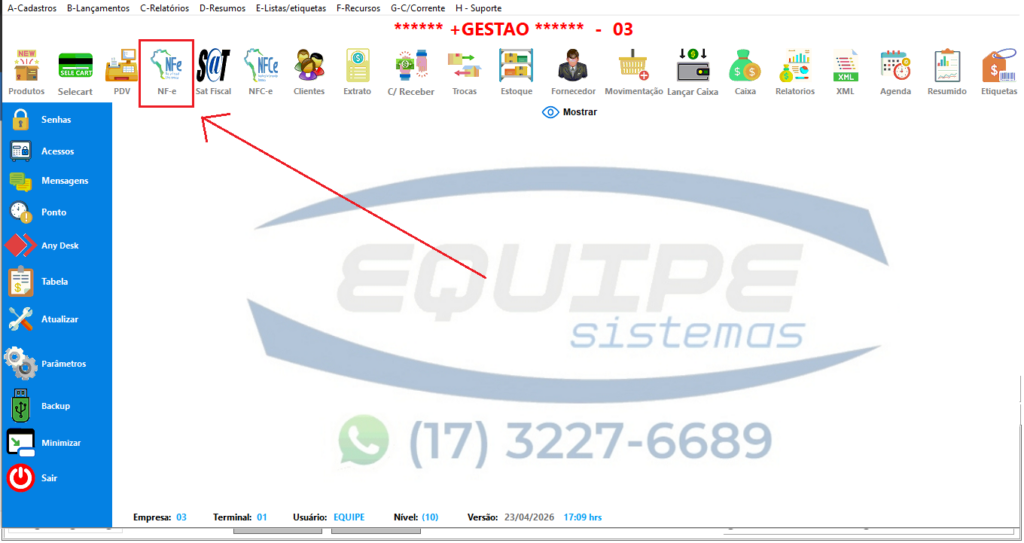
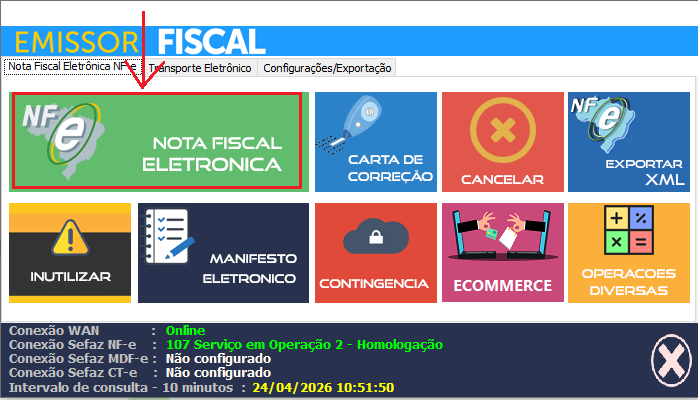
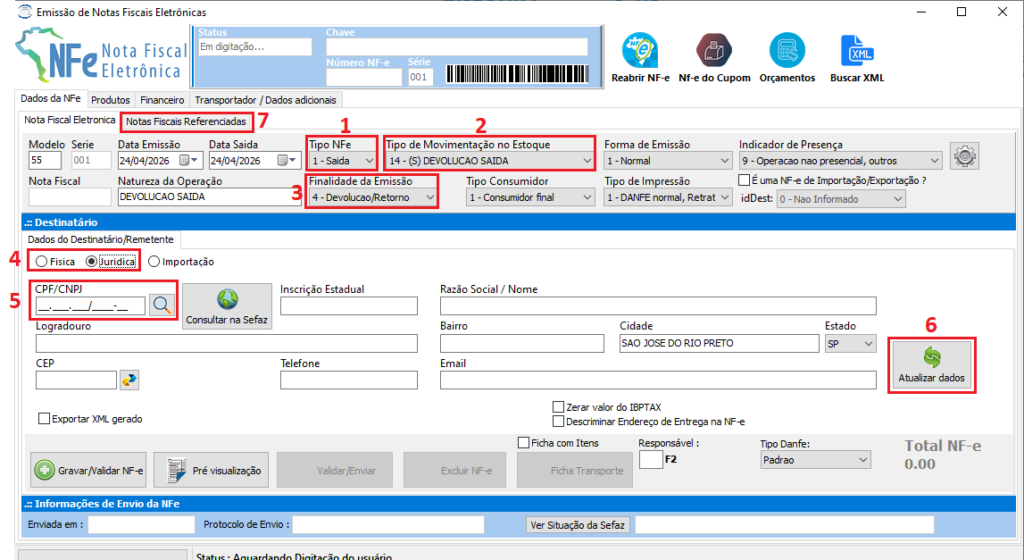
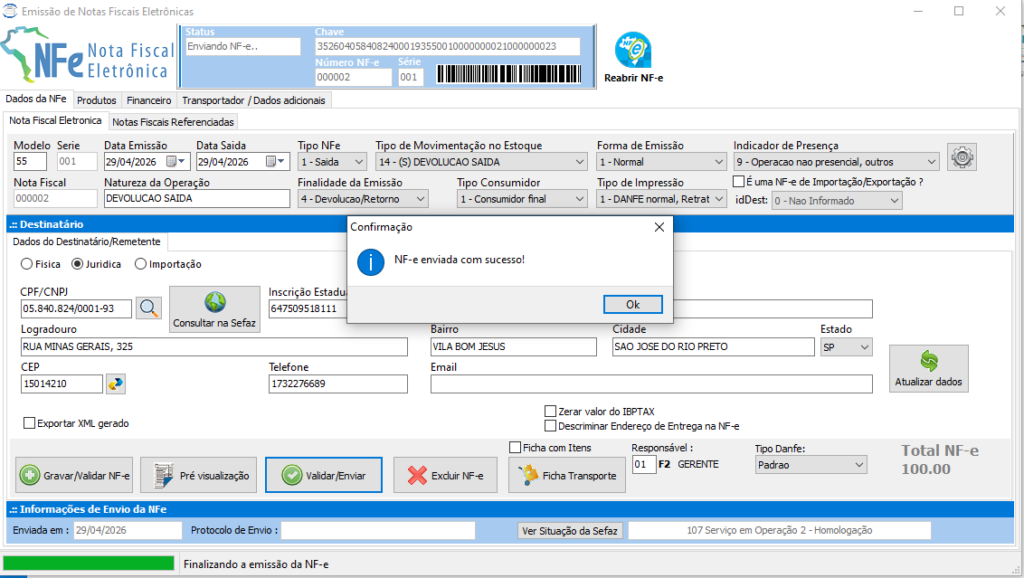
- Selecione qual é tipo da devolução que será feita, se é entrada ou saída.
- Clique e selecione a opção Devolução. (Caso não esteja sendo apresentada, entre em contato com o suporte.)
- Mude a finalidade da nota para Devolução/Retorno.
- Marque se é para pessoa Física ou Jurídica a devolução.
- Informe o CPF ou CNPJ e pressione Enter ou clique na lupa para poder localizar pelo nome. (Caso não tenha cadastrado anteriormente e for CNPJ, digite no campo CPF/CNPJ pressione Enter e depois clique no botão Consultar na Sefaz ou se preferir preencha os dados manualmente nos respectivos campos e caso for CPF deve ser preenchido manualmente, também.)
- Clique neste botão apenas se foi alterado alguma informação do cadastro existente ou for um novo cadastro.
- Clique na aba Notas Fiscais Referenciadas.
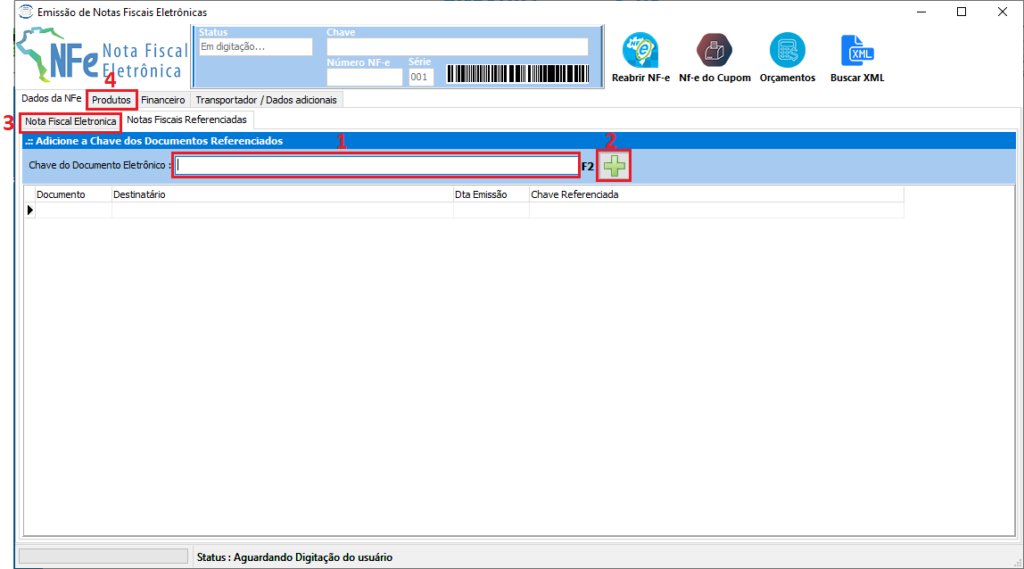
- Digite a chave da nota que consta o produto que será devolvido sem espaços. Você encontra essa chave embaixo do código de barras da nota do lado superior direito.
- Clique no sinal de + para adicionar a chave. Na mesma que será apresentada a seguir no OK, em seguida no SIM e por fim no Ok novamente.
- Volte para a aba Nota Fiscal Eletronica.
- Clique na aba Produtos.
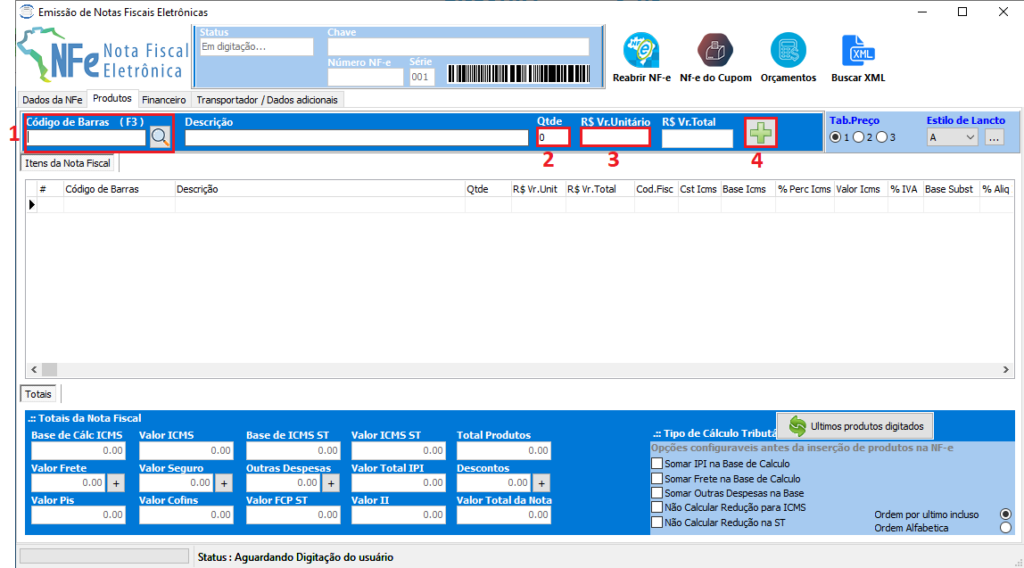
- Digite o código de barras do produto ou clique na lupa para buscar e selecionar pela descrição, após tecle Enter .
- Informe a quantidade que será devolvida e aperte Enter.
- O Valor Unitário do produto igual a nota que está fazendo a devolução e tecle Enter.
- Enter novamente para adicionar o produto na grade.
Terminando de lançar o produto na grade, verifique na nota original se há imposto a ser destacado.
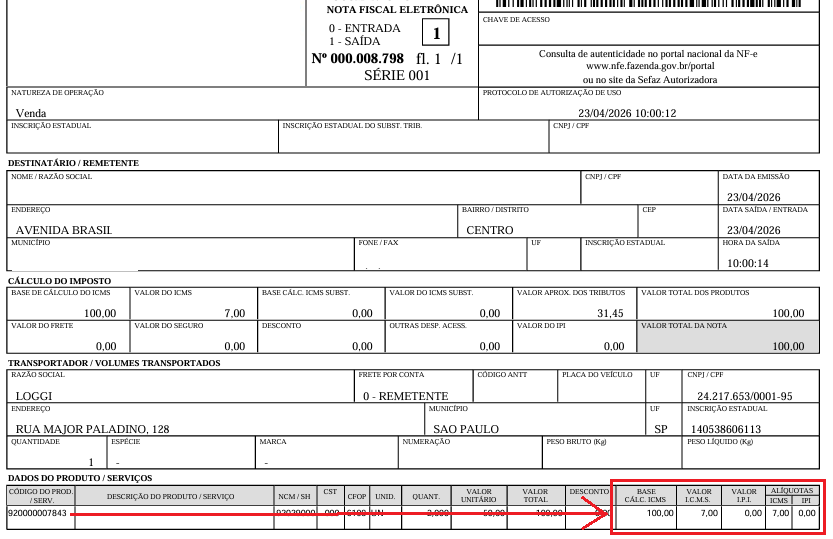
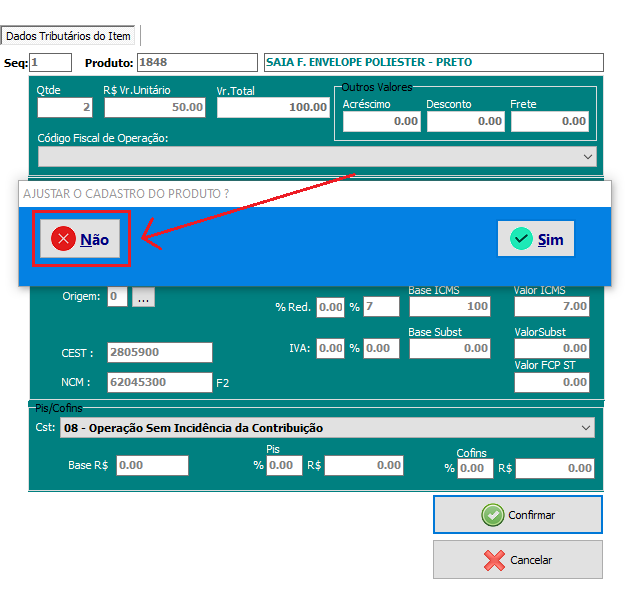
Caso tenha imposto como o exemplo da nota acima, será necessário confirmar com seu contador qual o cst que irá usar para o IPI e o ICMS para que os impostos sejam destacados na nota de devolução. Você também pode mandar para o contador a foto da nota que irá devolver e a tela do sistema para que ele te passe o cst correto para preencher nos campos 2 e 4 da foto abaixo.
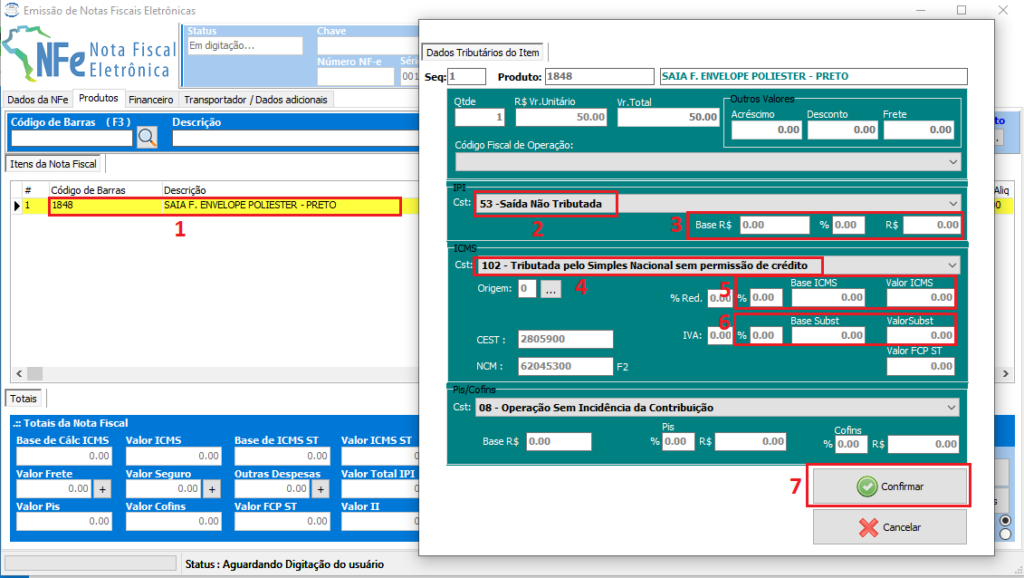
- Dê duplo clique sobre o produto
- Troque o Cst do IPI caso tenha que ser calculado e destacado o IPI na nota. (Caso a alíquota, ou seja, a % do IPI esteja 0.00, pule esse passo 2 e o 3)
- Informe a Base que é o valor total do produto em R$, pressione Enter, depois digite a alíquota do IPI que é a porcentagem que conta no campo Alíquota IPI da nota e pressione Enter para exibir o valor em R$ do IPI.
- Troque o cst do Icms para o que o contador te passou para destar o imposto.
- Informe a % do Icms que consta no campo Alíquota Icms da nota original, pressione Enter, digite a Base Icms que é o valor total do produto em R$, pressione Enter novamente para ser exibido o valor em R$ do icms.
- Clique direto no campo Base Subst e digite o valor em R$ que consta na nota original, pressione Enter e digite Valor Subst em R$ do Icms ST. (Caso a base do Icms Substituição Tributária esteja 0.00, pule esse passo 6)
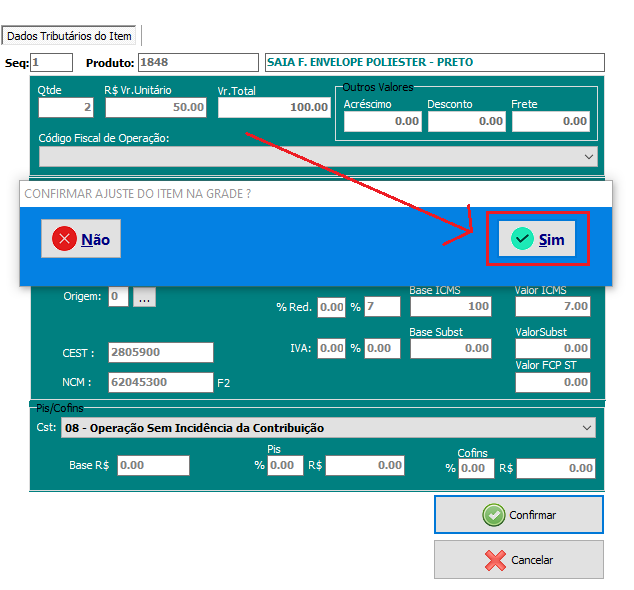
- Por fim, pressione Enter para Confirmar os ajustes.
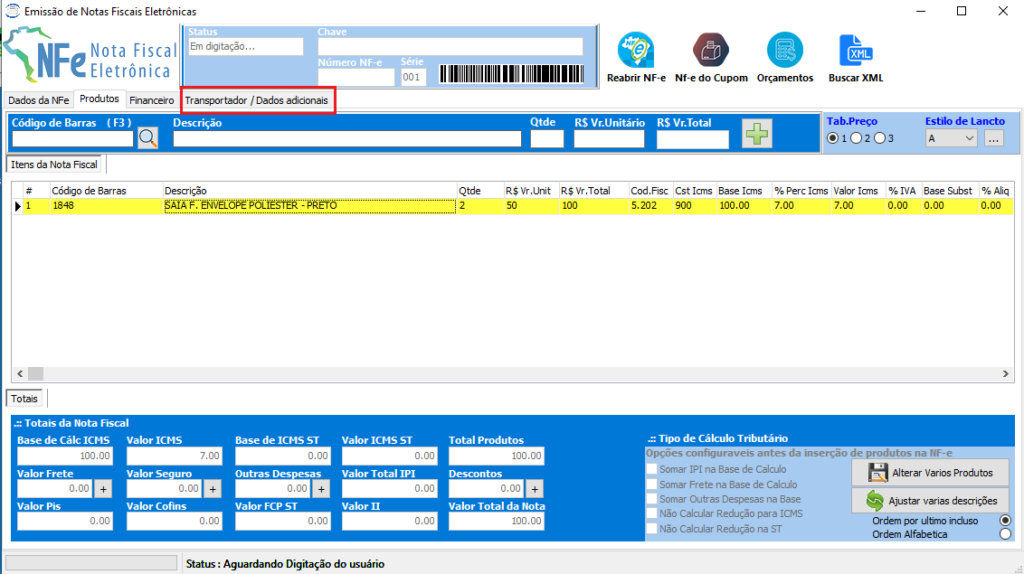
Depois de lançar todos os produtos que serão devolvidos e fazer os ajustes referente ao cálculo dos impostos. Clique na aba Transportador/Dados adicionais.
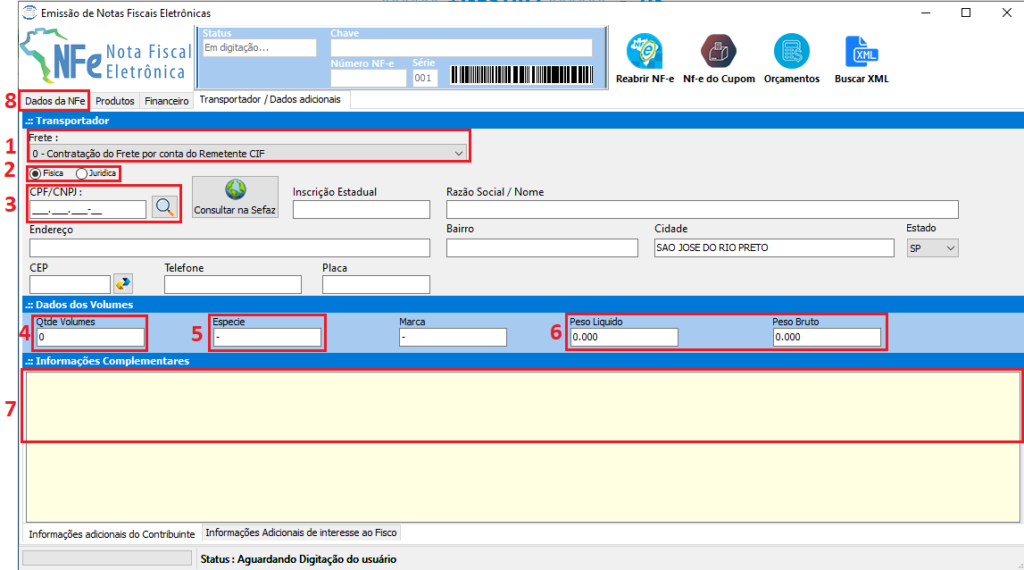
Confirme com seu Fornecedor os dados que precisam ser informados referente ao Frete e que deve constar nos dados adicionais. Caso não precise informar Frete, Transportador, Espécie e Peso, vá direto para o passo 8.
- Selecione o o Frete, caso seja o tipo 1 – Contratação do Frete pelo destinatário é obrigatório informar os dados da transportadora.
- Marque se é Física ou Jurídica o transportador.
- Informe o CPF ou CNPJ e pressione Enter ou clique na lupa para poder localizar pelo nome. (Caso não tenha cadastrado anteriormente e for CNPJ, digite no campo CPF/CNPJ pressione Enter e depois clique no botão Consultar na Sefaz ou se preferir preencha os dados manualmente nos respectivos campos e caso for CPF deve ser preenchido manualmente, também.)
- Informe a quantidade de volumes que serão devolvidos.
- Coloque a espécie se será volumes, caixa, saco, etc.
- Digite o Peso Líquido e o Peso Bruto.
- Preencha os dados adicionais com o número da nota que será devolvida e a data de emissão. E as demais informações que o seu fornecedor pediu.
- Por fim, volte na aba Dados NFe.
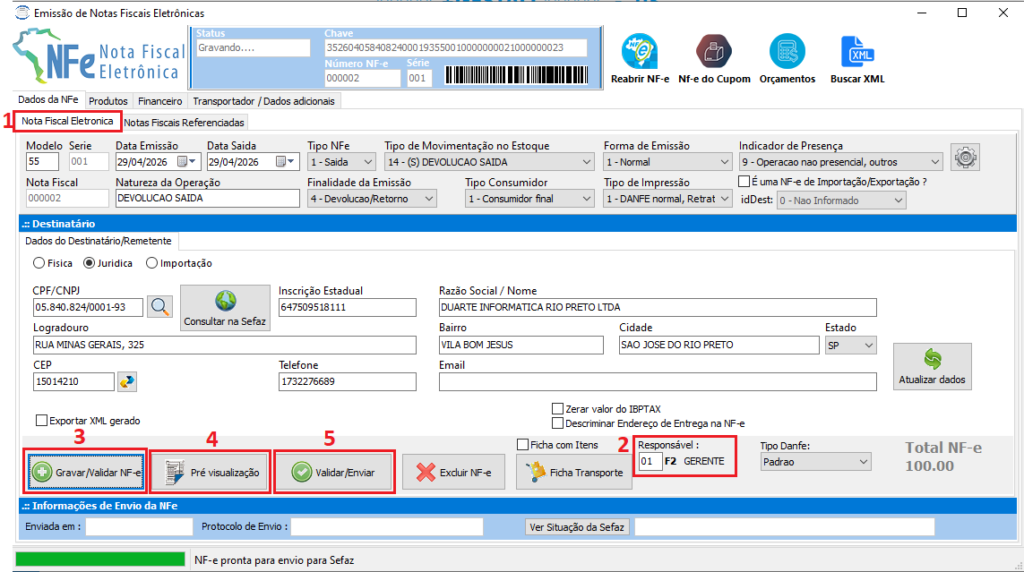
- Confirme que está na aba Nota Fiscal Eletronica.
- Informe o responsável pele preenchimento da nota.
- Clique no Gravar/Validar NF-e.
- Se o fornecedor não pediu o espelho da nota, ou seja, visualizar e validar o que foi digitado antes de ser autorizada, pule este passo. Caso contrário, clique no botão Pré visualização e salve. Para saber como salvar o PDF da nota, visite o post Como salvar o PDF da nota no computador?
- Estando tudo ok com a nota, e caso tenha enviado o espelho e o mesmo foi aprovado pelo seu fornecedor, clique no Validar/Enviar para autorizar a NF-e de Devolução. Se fechou a nota e precisa reabri-la para Enviar, visite o post Como localizar uma nota para enviar pro sefaz?
Para imprimir a nota, vá no post Como reimprimir uma nota?