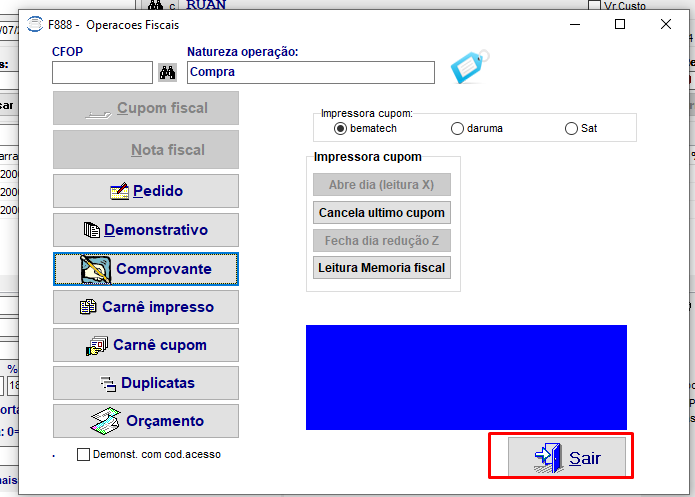

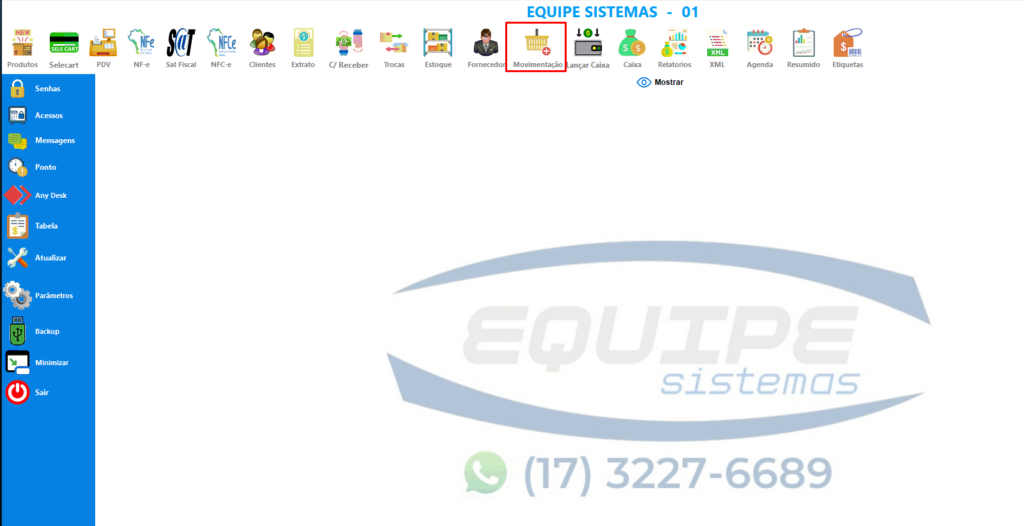
Para dar entrada no estoque de forma manual você pode vir no botão Movimentação na tela incial.
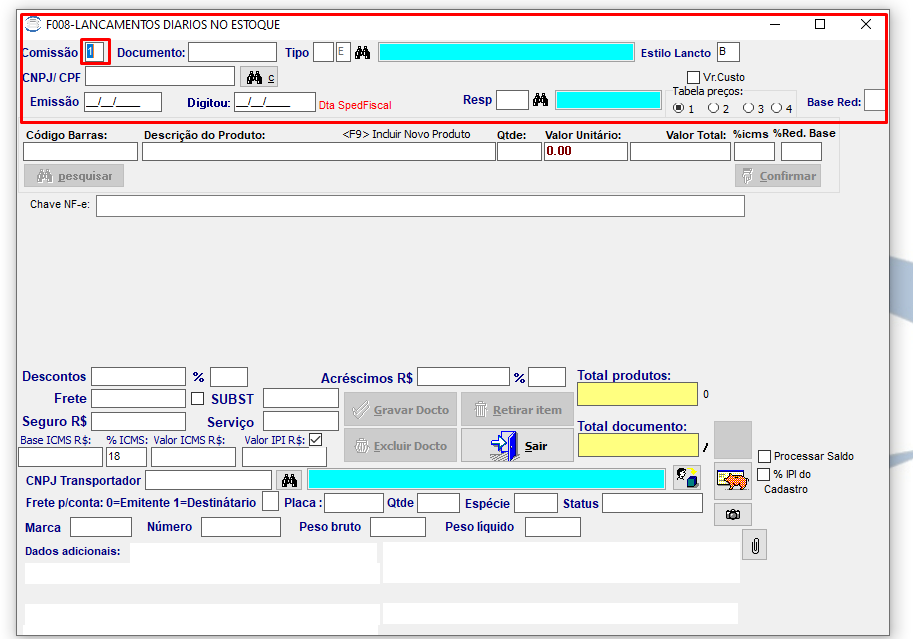
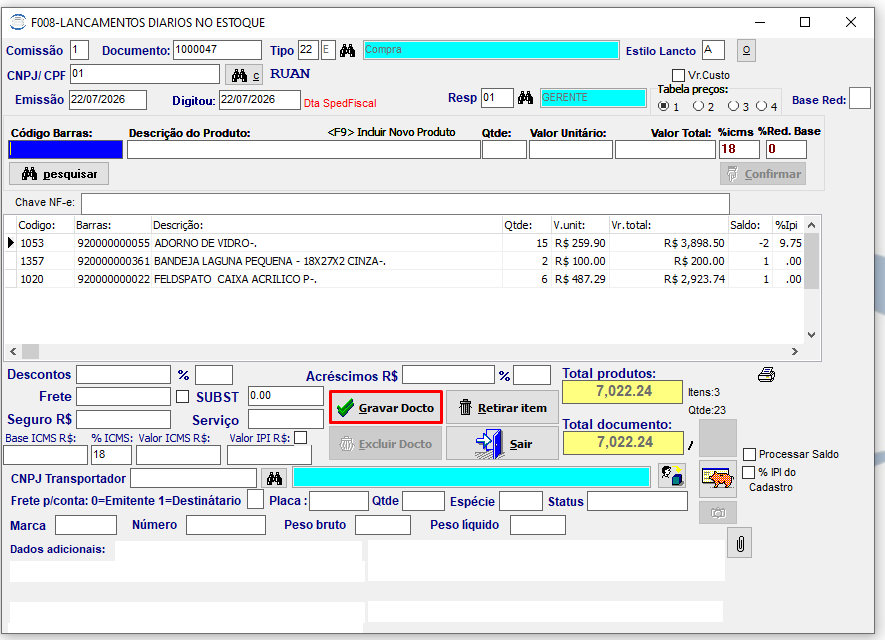
Nessa tela você irá preencher primeiro o cabeçalho. Em Comissão você coloca 1 se for documento não fiscal, 9 se for documento fiscal. Nesse caso, será um documento não fiscal.
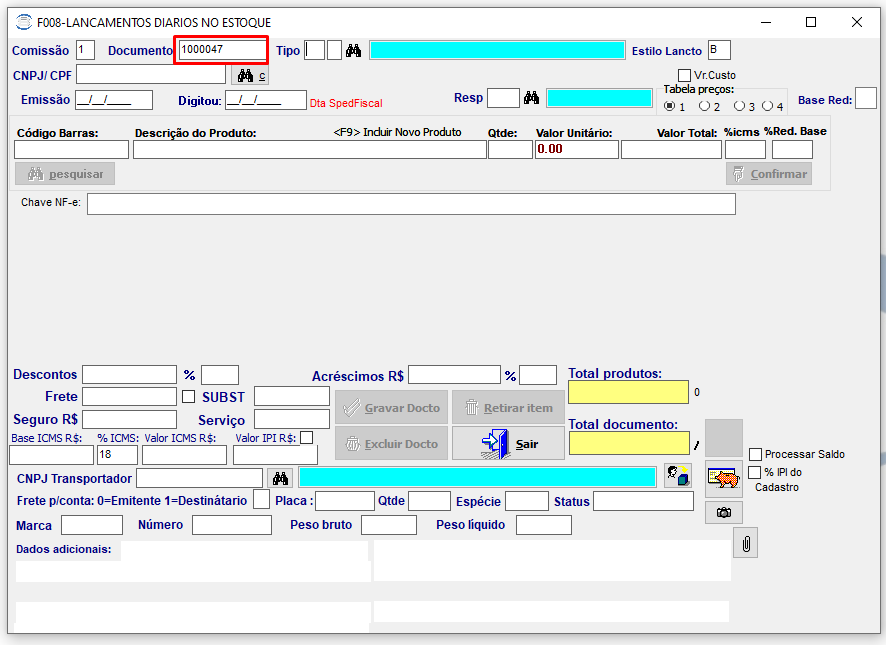
O sistema segue a sequencia de documentos gravados, então, se não for colocar uma numeração de documento específica, pode manter o que o sistema puxa e dar enter.
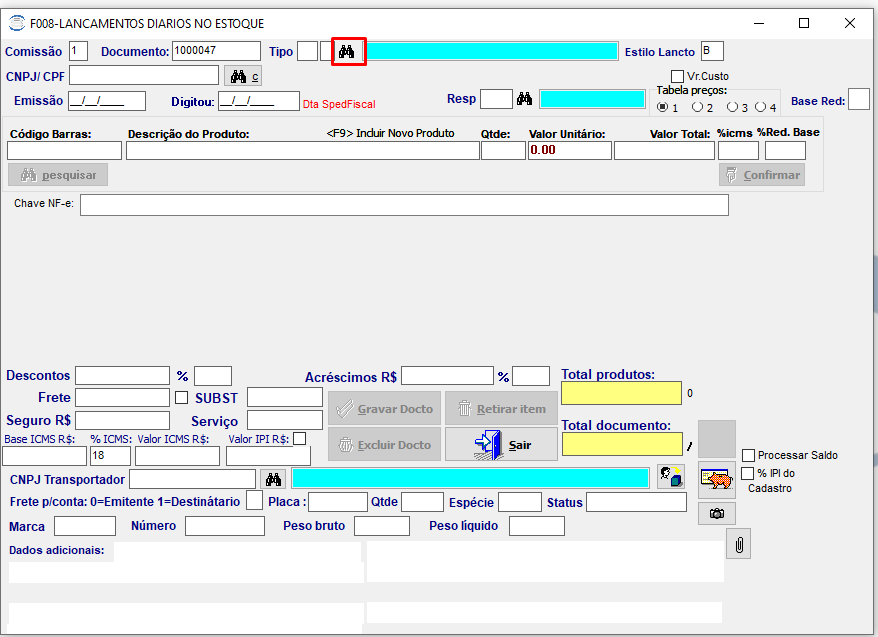
Em Tipo você pode apertar no binóculos aqui no lado e selecionar qual o tipo de entrada está dando
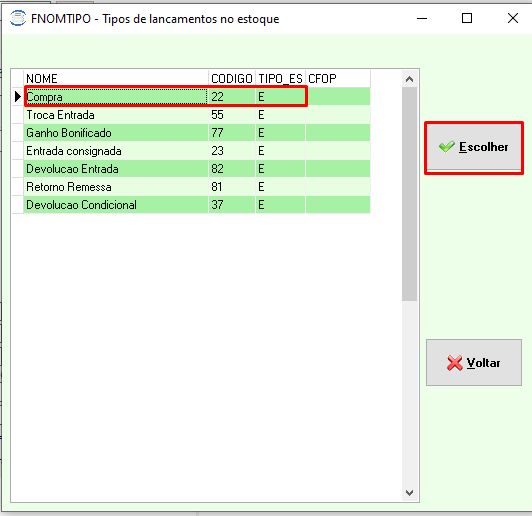
Nesse caso, vai ser uma compra, note que todos os tipos estão com o E ao lado, indicando que é uma entrada. Para saídas ele teria o tipo S e para inventário o tipo N.
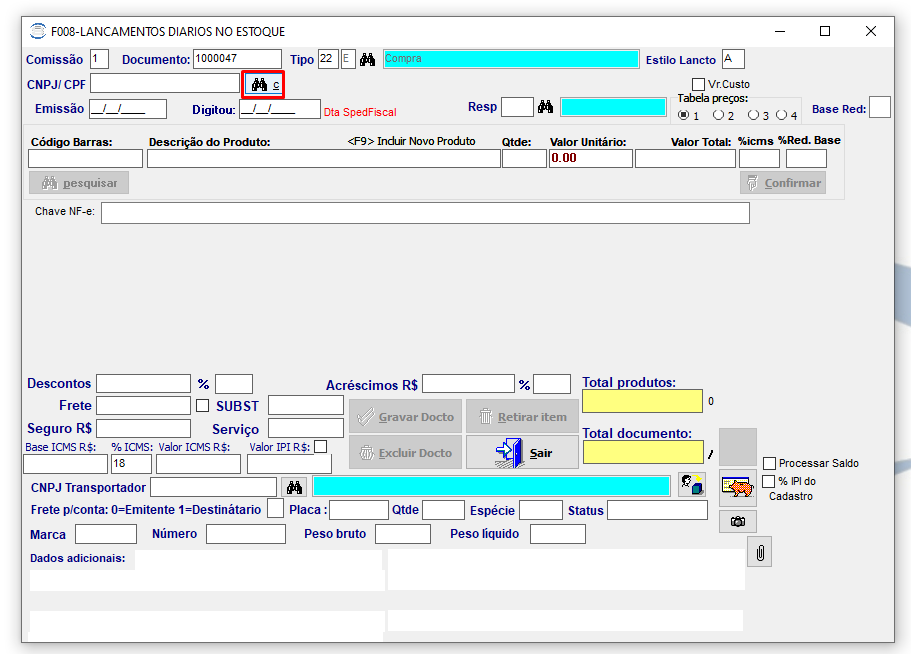
Coloque em CPF/CNPJ o fornecedor, se não tiver, pode colocar o cadastro da própria loja. Você também pode pesquisar ou fazer um cadastro novo clicando no binóculos.
Para cadastrar, visite o post Cadastrar Cliente/Fornecedor pela tela de pesquisa.
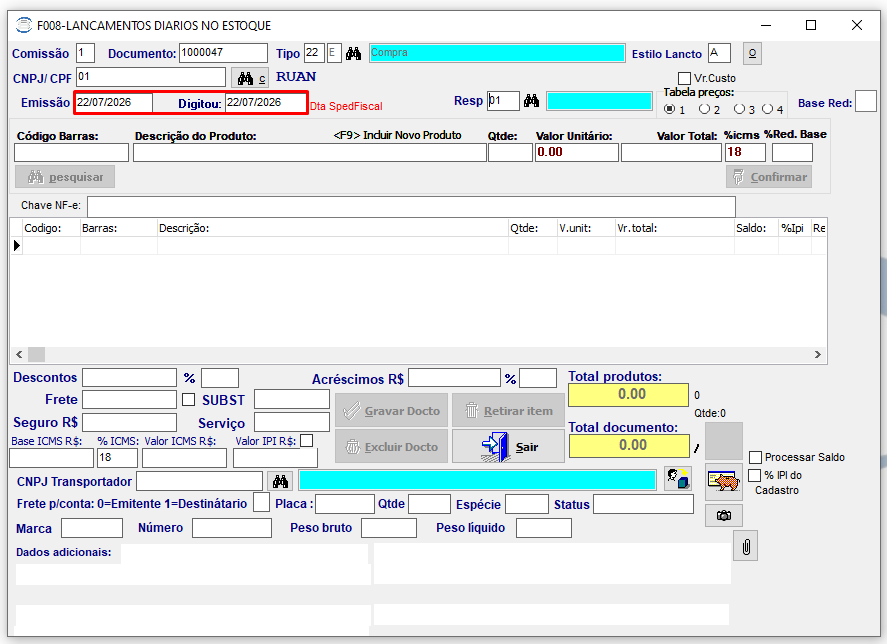
Preencha as datas de emissão e digitação, se for a data atual, pode só dar enter que o sistema completa
Coloque em Resp. o código da pessoa que está lançando o documento. Se não separar os usuários por código pode só apertar enter
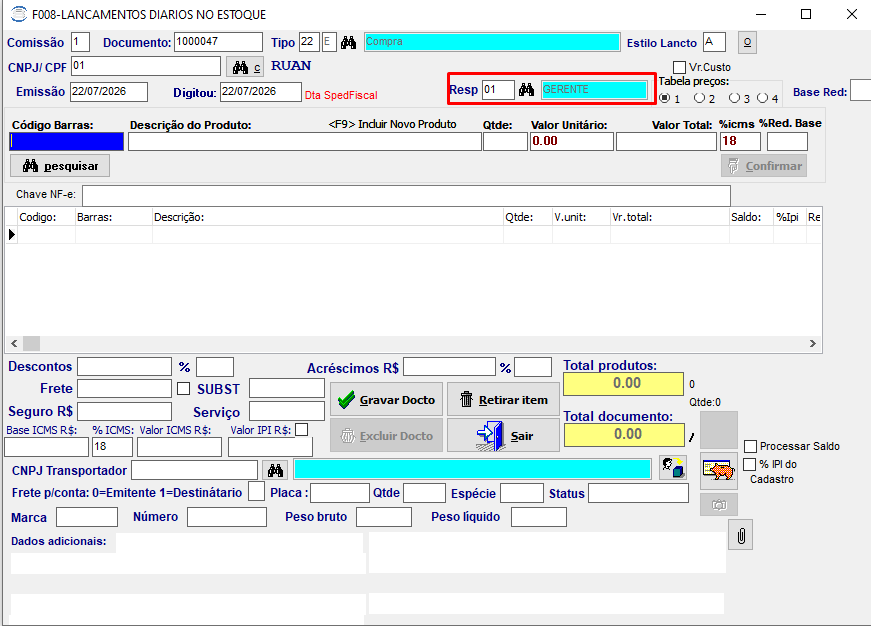
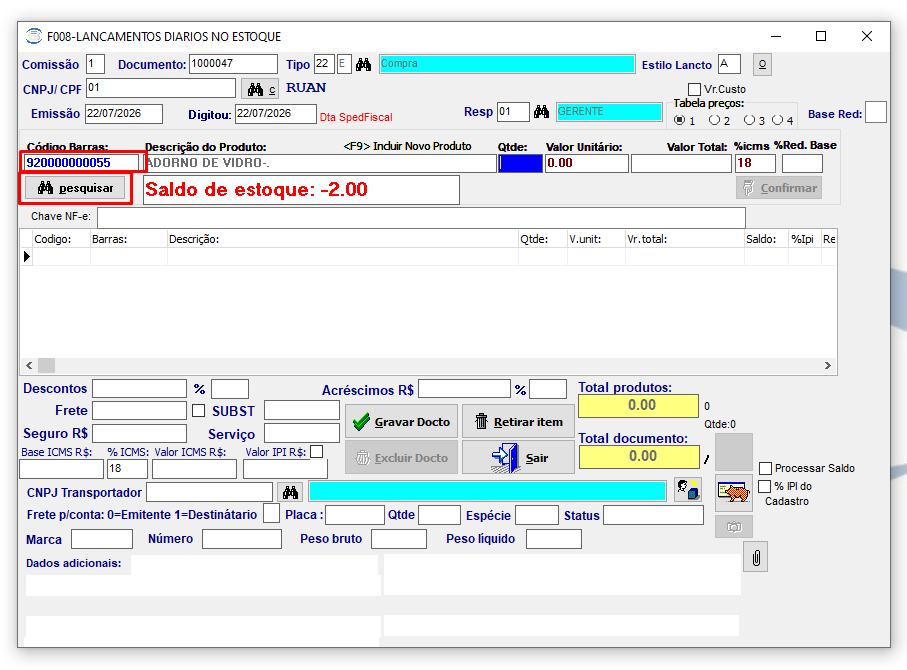
Agora, pode lançar os produtos pelo código de barras, ou aperte em pesquisar para adicionar o produto que quer dar entrada.
Informe a quantidade da entrada
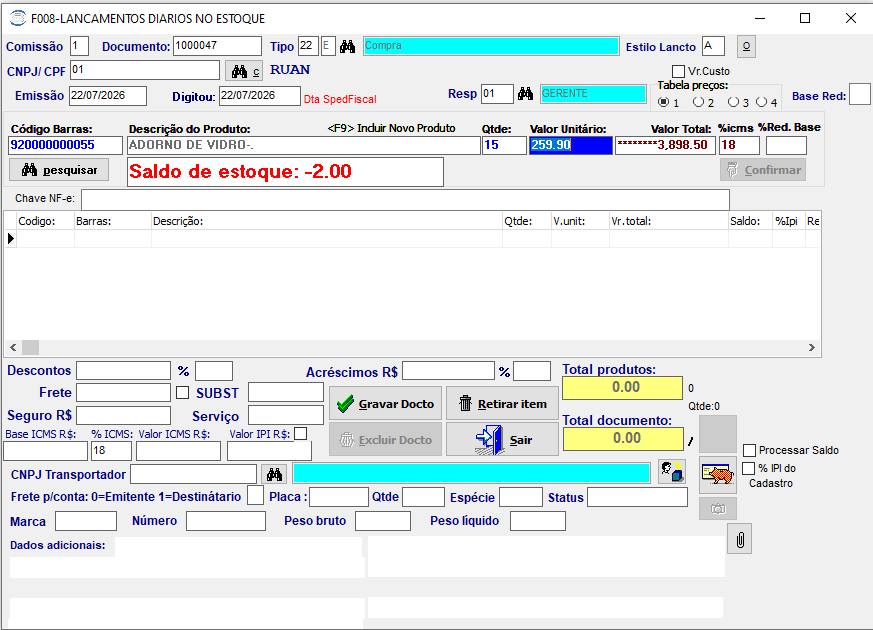
O sistema irá adicionar o valor de custo por padrão, mas você pode alterar se precisar. Depois, pode ir dando enter até confirmar o produto no lançamento.
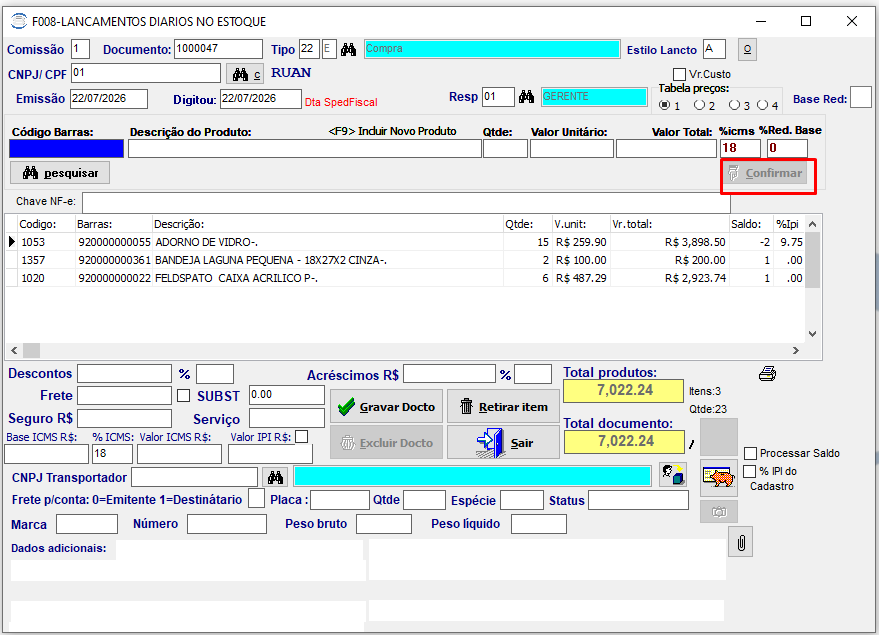
Depois que terminar de lançar todos os produtos, pode ir em gravar docto
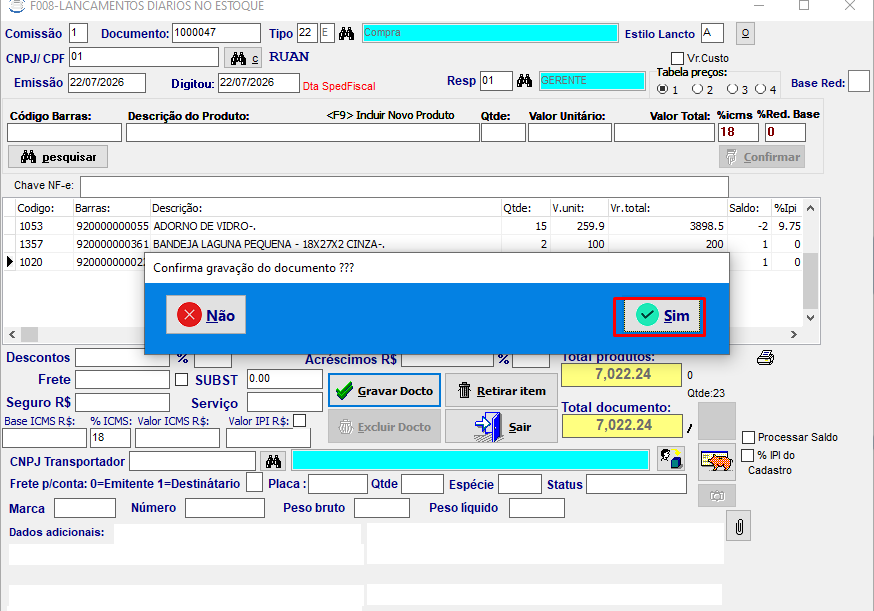
Confirme a gravação
Se a forma de pagamento gerar financeiro, ela irá abrir a tela de lançamento financeiro para que possa lançar a forma que foi pago assim como na tela de venda, porém com as opções de pagamento.
Prontinho, após lançar a forma de pagamento o sistema irá salvar o documento, agora pode fechar a tela de confirmação que aparece e o documento já está gravado!