

Para iniciar o cadastro de um produto você vai clicar no ícone Produtos
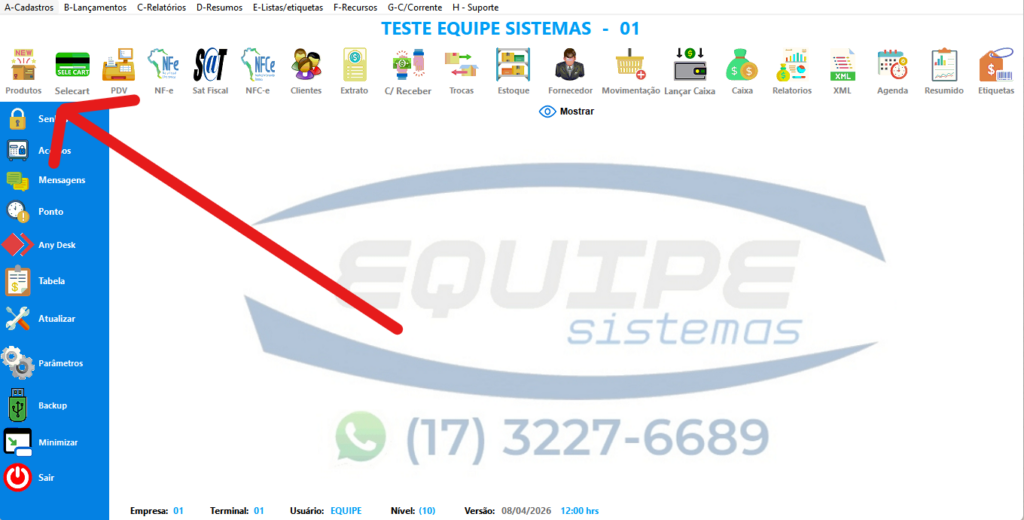
Ao clicar no ícone, o sistema abrirá a tela de cadastro de produtos:
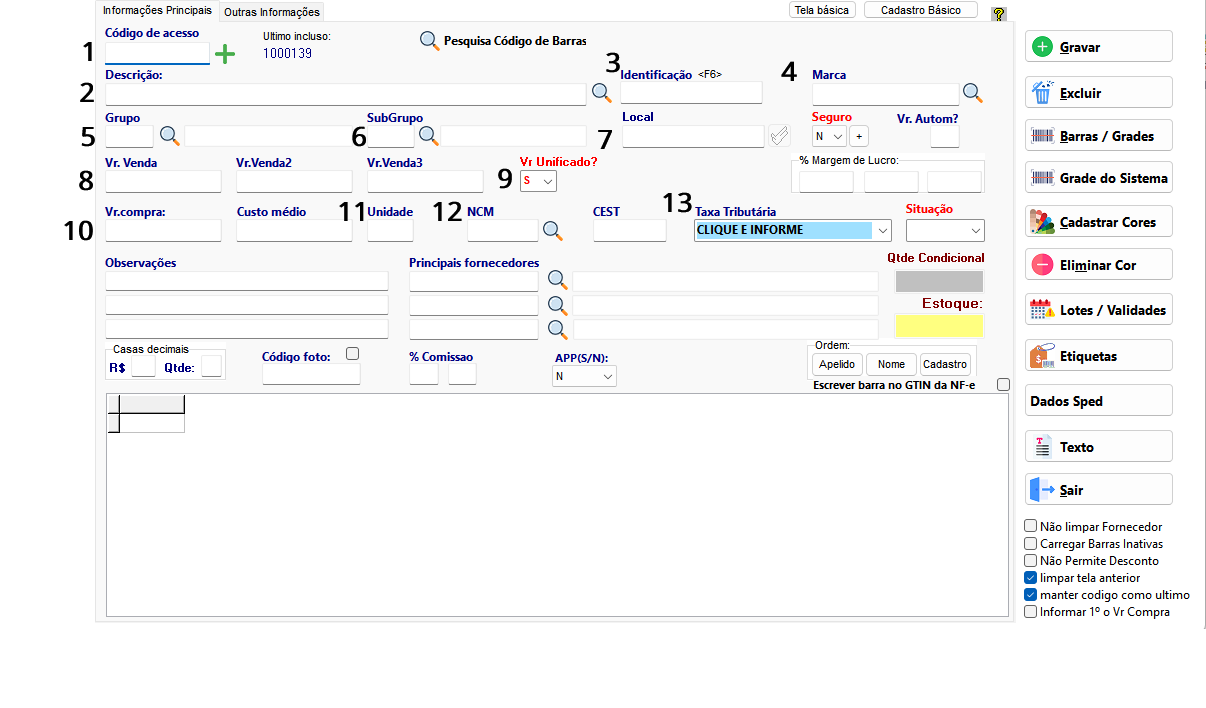
Vamos aos campos do cadastro:
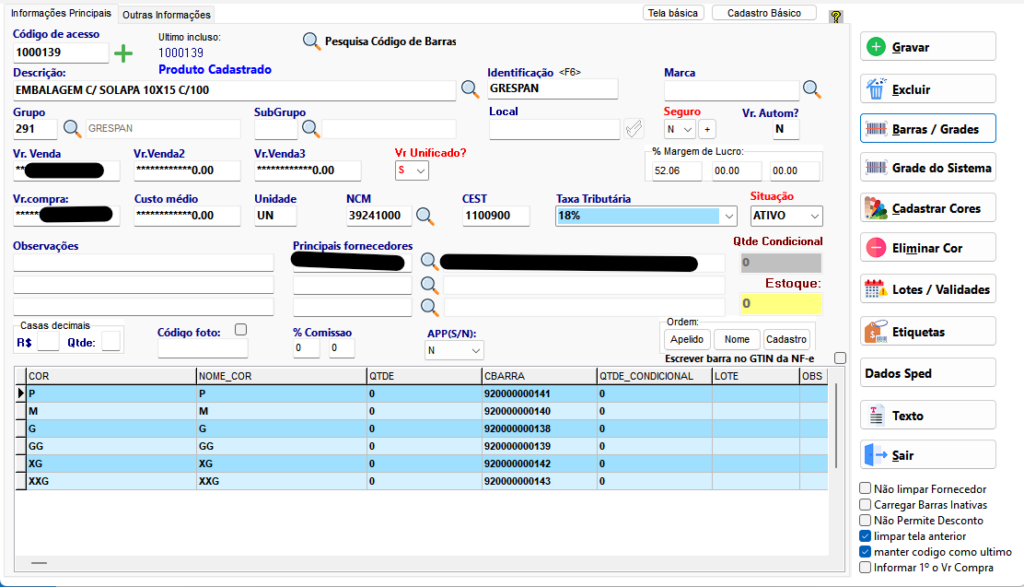
1- Código de acesso: é a referencia do produto, pode ser utilizado um código que já tenha na própria peça, ou então um código sequencial do sistema;
2-Descrição: é o nome do produto, que será exibido nas pesquisas, relatórios e impressos em etiquetas;
3-Identificação: pode ser informado o código original do produto, caso utilize um código próprio ou sequencial do sistema;
4-Marca: é a marca do produto;
5-Grupo: é o grupo ao qual o produto pertence, por exemplo, Grupo 001-Calças, 002-Bermudas, etc; – Como cadastrar um grupo?
6-Subgrupo: é uma especificação do grupo, por exemplo, tecido da composição, coleção ou algo que sirva de filtro em pesquisas e relatórios; Como cadastrar um subgrupo?
7-Local: é o local de armazenamento do produto, para empresas que trabalham com endereçamento pode ser a rua, prateleira e gondola onde o produto está;
8- Vr. Venda/Vr. Venda2/Vr.venda3: são as tabelas de preços do produto;
9-Vr Unificado?: é o campo que define se o valor de venda do produto é unificado para todas a grade do produto, ou se cada barra da grade terá um preço individual; Caso esteja informado S, significa que o valor de venda é o mesmo para todas as barras daquele produto, caso esteja informado N, significa que cada barra terá um valor de venda individual, interessante para casos onde o produto fique mais caro por motivo do tamanho ou cor;
10-Vr. Compra: é valor de custo do produto:
11-Unidade: é a unidade de comercialização do produto, por exemplo, KG (Quilo), UN(Unidade), M2 (Metro quadrado), MT(Metro Linear), etc;
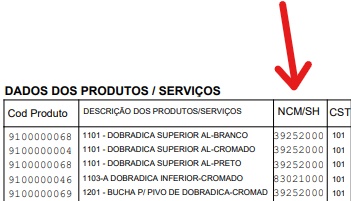
12-NCM: Nomenclatura Comercial do Mercosul é a classificação fiscal do produto, necessária para a emissão de documentos fiscais;
13 – Taxa tributária: é o campo onde vai ser informado se o produto é tributado por ICMS, se possui SUBSTITUIÇÃO TRIBUTÁRIA ou se o mesmo é ISENTO, em casos de dúvidas, sempre buscar orientação com a contabilidade para obter os dados corretos;
Após informar os dados acima, clicar no botão Barras/Grades:
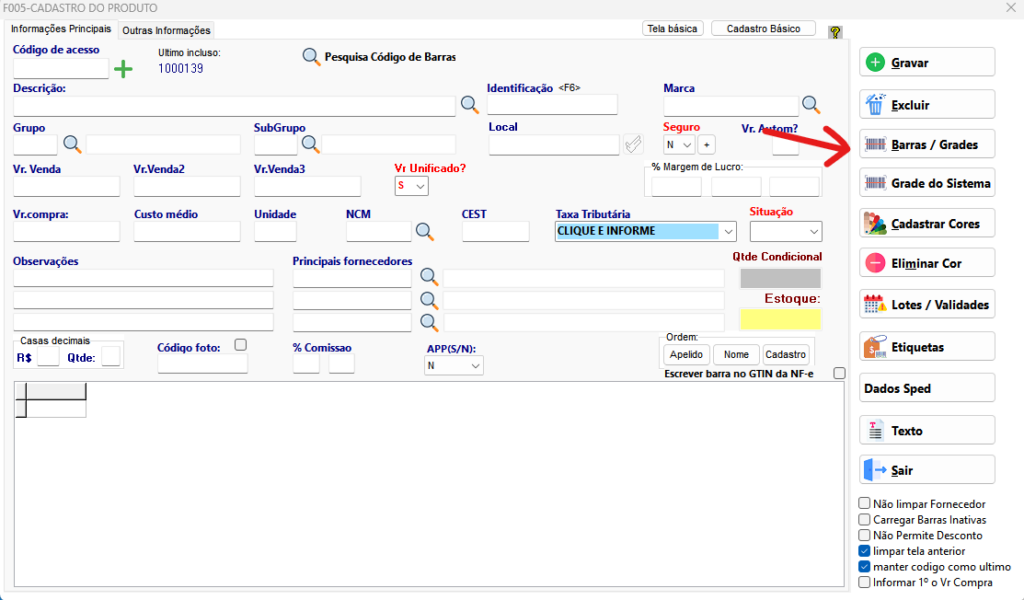
Após clicar no botão Barras/Grades, a seguinte tela será exibida:
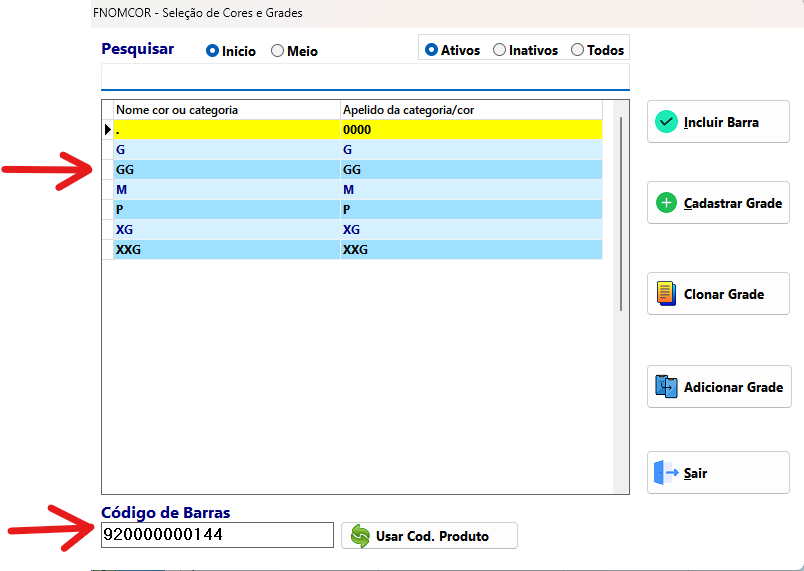
Nessa tela, caso o produto possua grade e um código de barras próprio, você vai clicar 2x no tamanho/cor – Como adicionar uma nova cor/tamanho?
E no campo inferior informar o código de barras do produto;
E clicar no botão Incluir Barra:
Caso o produto que vai cadastrar possua grade de cor e tamanho, mas utilize o código de barras que o sistema sugere, você pode clicar no botão:
Para que o sistema crie os codigos de barras a as grades de uma só vez, a seguinte tela aparecerá:
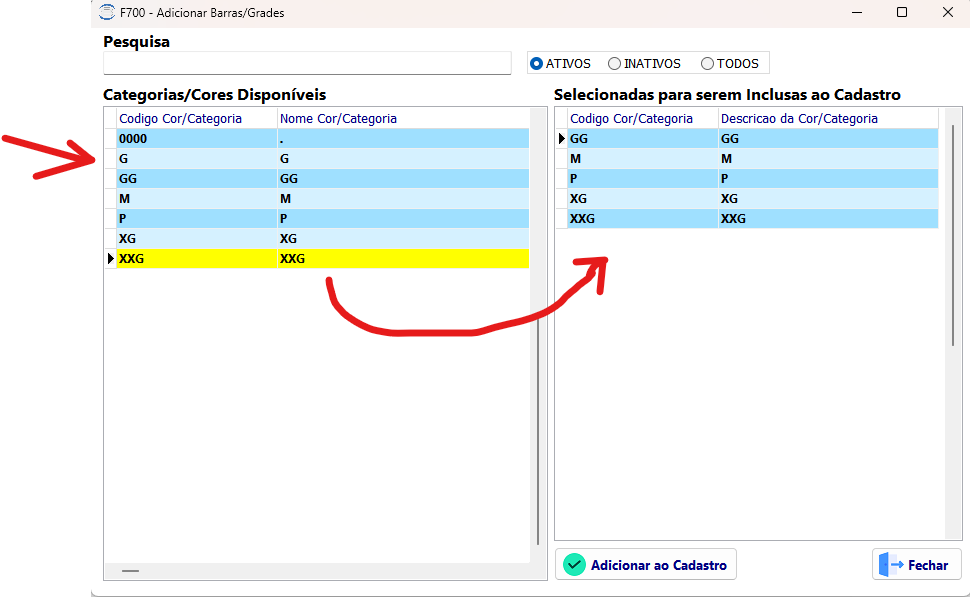
Clicando 2x na cor/tamanho do lado esquerdo ela aparecerá ao lado direito;
Caso tenha informado um tamanho incorreto, basta clicar 2x no tamanho/cor do lado direito da grade que ela será removida;
Ao incluir todos os tamanhos e cores, clicar no botão Adicionar ao cadastro:
E o sistema retornará para a tela do cadastro com as grades informadas na parte inferior da tela:
Nesse momento, só finalizar o cadastro clicando em Gravar:
Caso tenha a função de registro de saldo de estoque para novas barras habilitado nos parametros do sistema, o memso perguntará se quer registrar o saldo para as novas barras:

Caso clique em não, o sistema finalizará o cadastro do produto, caso clique em sim a seguinte tela será exibida:
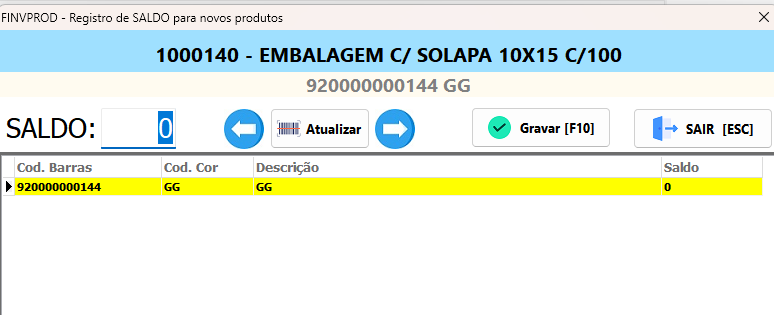
Você vai informar o saldo desse produto, clicar no botão Atualizar, e depois clicar em Gravar;
Clicar em sim, na mensagem de confirmação;
E pronto o produto estará cadastrado no sistema!