

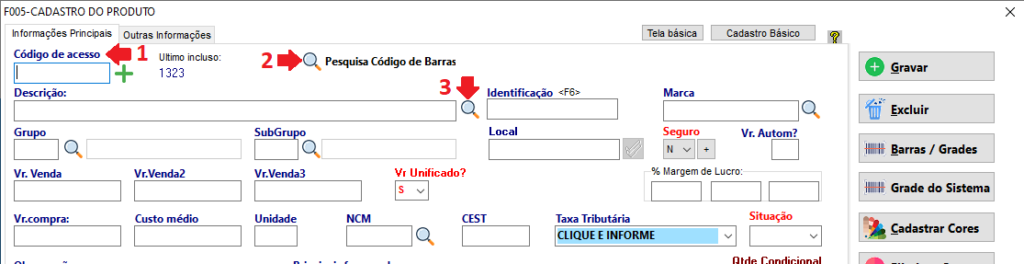
Utilize uma das 3 opções acima pra pesquisar o cadastro do produto que irá adicionar a nova grade de Cor e Tamanho, ou faça o cadastro do novo produto.
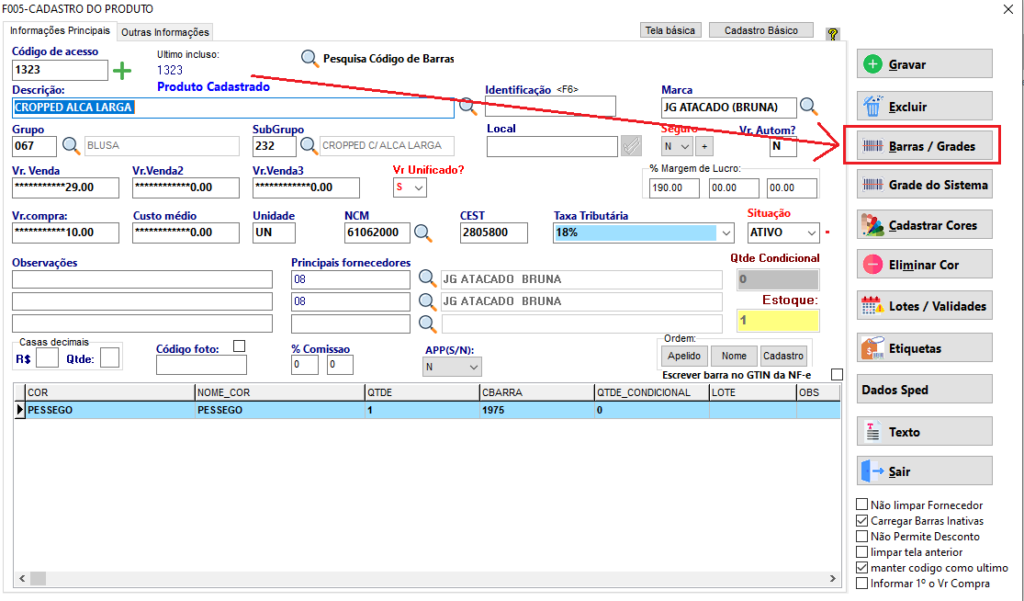
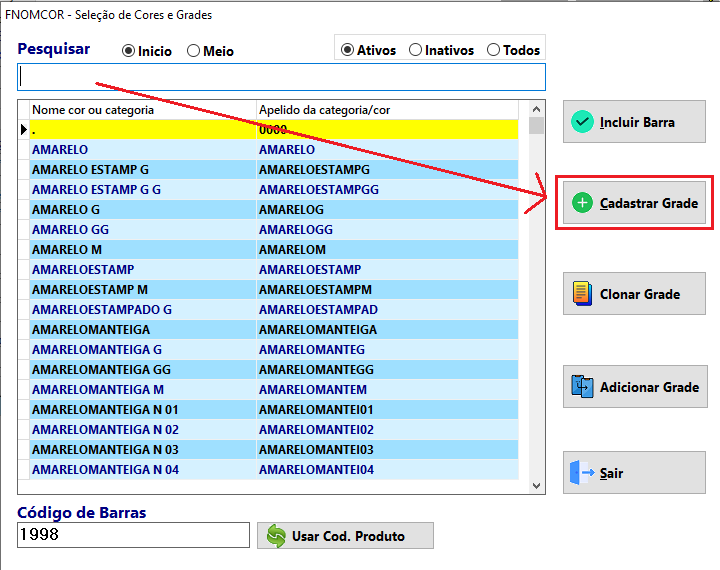
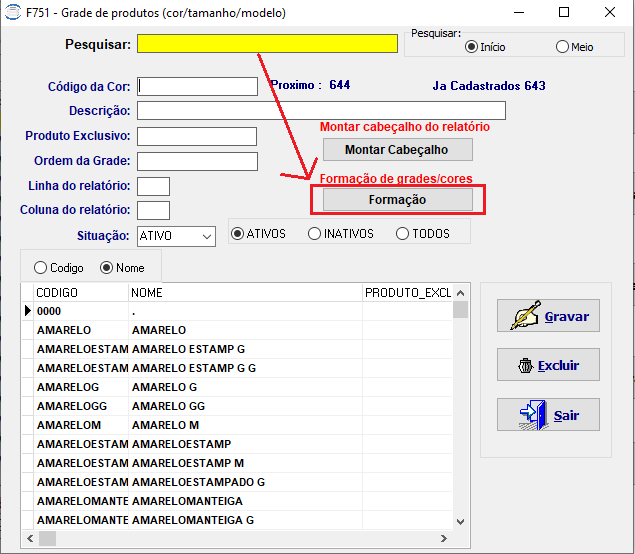
Existem 4 opções de formação de grade, veja qual das opções precisa criar:
1º: Cor + Tamanhos com letras (por exemplo PRETO PP, PRETO P, PRETO M, PRETO G etc)
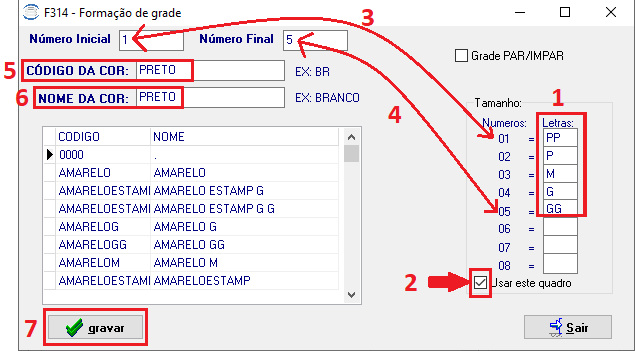
- Informe nos campos as letras que irá utilizar, ou seja, sua grade de tamanhos.
- Marque para Usar este quadro de tamanho com letras.
- Coloque no Número Inicial o número do primeiro campo que preencheu com letra.
- Informe no Número Final o número do último campo que preencheu com letra, ignorando os campos vazios. (No exemplo da foto foi digitado até o campo 5 o tamanho GG)
- Escreva no CÓDIGO DA COR o nome em extenso na cor do produto sem acentos ou ç.
- No NOME DA COR digite novamente nome da cor.
- Por fim, clique no gravar.
2º: Tamanhos com letras – sem cor (por exemplo TAM PP, TAM P, TAM M, TAM G etc)
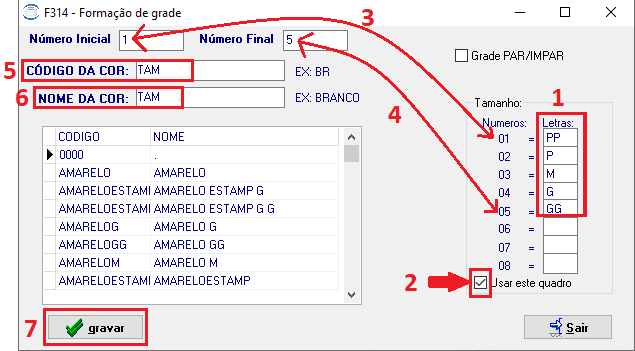
- Informe nos campos as letras que irá utilizar, ou seja, sua grade de tamanhos.
- Marque para Usar este quadro de tamanho com letras.
- Coloque no Número Inicial o número do primeiro campo que preencheu com letra.
- Informe no Número Final o número do último campo que preencheu com letra, ignorando os campos vazios. (No exemplo da foto foi digitado até o campo 5 o tamanho GG)
- Escreva no CÓDIGO DA COR o nome TAMANHO por extenso ou TAM que é a abreviação.
- No NOME DA COR digite novamente a mesma coisa que foi digitado no código da cor.
- Por fim, clique no gravar.
3º: Cor + Tamanhos com números (por exemplo PRETO N 38, PRETO N 40, PRETO N 42, PRETO N 44 etc)
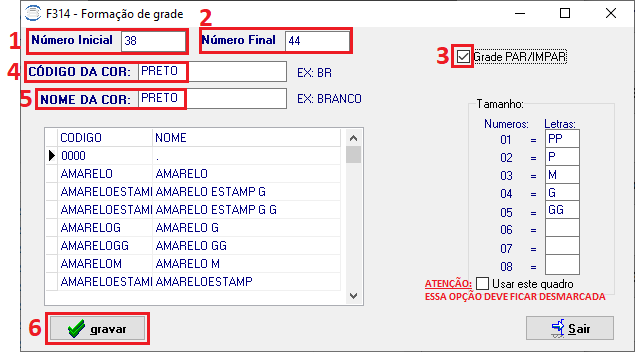
- Informe o Número Inicial da grade que trabalha.
- Depois o Número Final da grade.
- Marque a opção Grade PAR/IMPAR. Caso a sua grade for contínua sem pular os números, por exemplo, 38-39-40-41-42-43-44, pule este passo e deixe a opção desmarcada.
- Escreva no CÓDIGO DA COR o nome em extenso na cor do produto sem acentos ou ç.
- No NOME DA COR digite novamente nome da cor.
- Por fim, confirme se a opção Usar este quadro encontra-se desmarcada e clique no gravar.
4º: Tamanhos com números– sem cor (por exemplo TAM N 38, TAM N 40, TAM N 42, TAM N 42 etc)
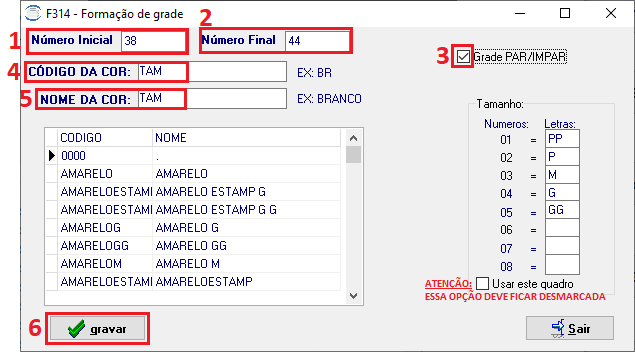
- Informe o Número Inicial da grade que trabalha.
- Depois o Número Final da grade.
- Marque a opção Grade PAR/IMPAR. Caso a sua grade for contínua sem pular os números, por exemplo, 38-39-40-41-42-43-44, pule este passo e deixe a opção desmarcada.
- Escreva no CÓDIGO DA COR o nome TAMANHO por extenso ou TAM que é a abreviação.
- No NOME DA COR digite novamente a mesma coisa que foi digitado no código da cor.
- Por fim, confirme se a opção Usar este quadro encontra-se desmarcada e clique no gravar.
Para adicionar a nova grade criada, basta voltar ao post de Cadastrando um produto.