

O relatório de estoque do sistema é o Posição de estoque comum, ele tem por objetivo mostrar o seu estoque atual dos produtos e, nesse post, você encontrará uma breve explicação sobre os filtros do relatório.
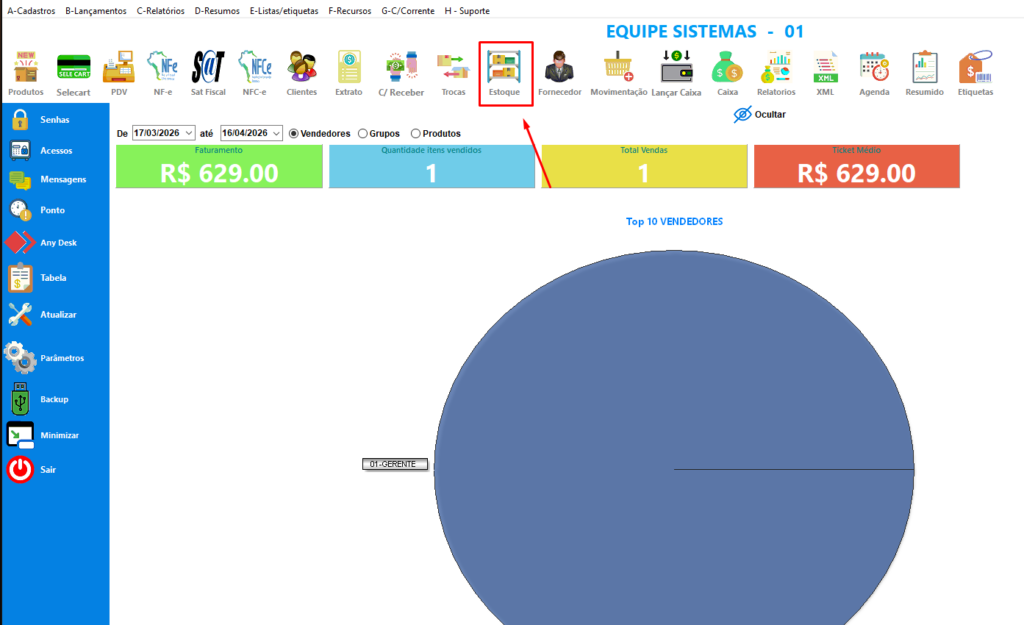
O relatório fica disponível na tela inicial do sistema, no botão Estoque
Por padrão os filtros vêm marcados da seguinte forma.
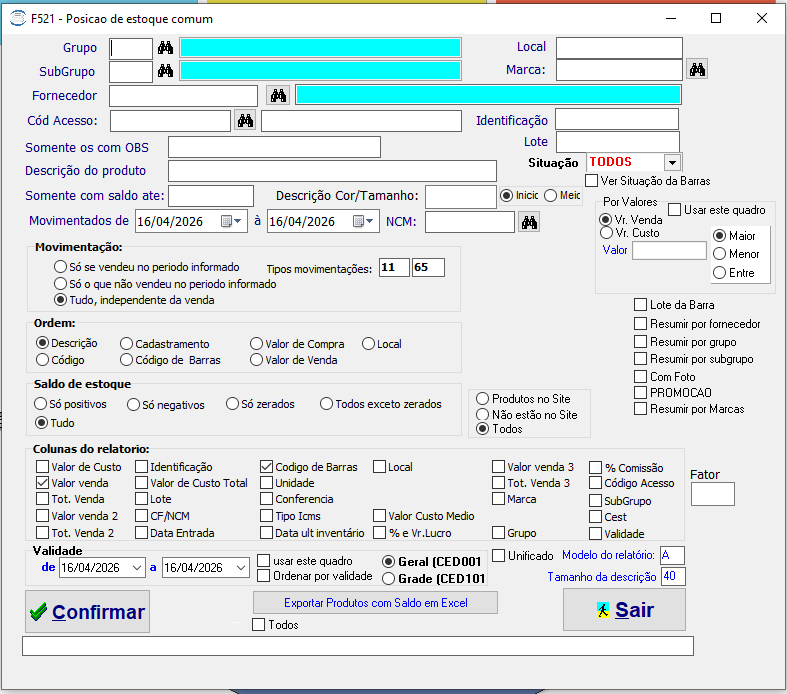
Se quiser apenas puxar um relatório de todos os produtos com o saldo, sem filtrar, é só confirmar no botão na parte de baixo da tela.
Os filtros do relatório
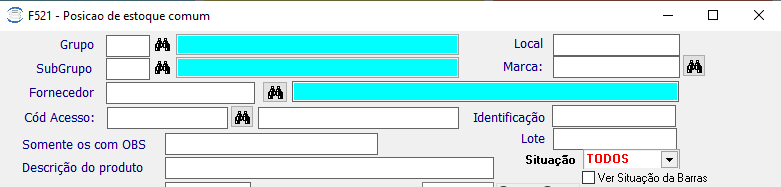
A primeira parte do relatório tem os filtros de cadastro, no caso, se colocar algum filtro ele vai puxar apenas o que no cadastro tiver um: Grupo, subgrupo, local, marca, fornecedor, código de acesso, código de identificação, lote, observação ou descrição específicos. Também é possível marcar para ver apenas produtos que estiverem com a situação ativa ou inativa no sistema.
Na segunda parte você consegue filtrar para aparecer somente produtos com até algum saldo específico, de cor ou tamanho específico, se teve movimentação no período informado, produtos de algum NCM específico, por valores se marcar USAR ESTE QUADRO e se teve movimentação, colocando a data na parte Movimentados de, e marcando alguma opção no quadro Movimentação. Também dá para selecionar tipos específicos de movimentação, no caso, por padrão ele vai usar 11 e 65, que são os tipos de venda NF e NFCe do sistema.

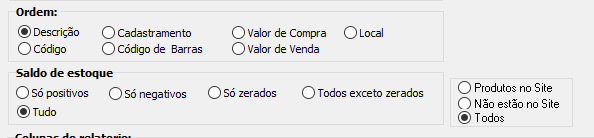
Em ORDEM você seleciona qual ordem vai ser respeitada para o relatório, se ele vai ordenar por descrição, data de cadastro, valor de compra, código de acesso, etc. Saldo de estoque é para mostrar produtos que estejam com saldo positivo, negativo, zerado, todos, exceto zerados, ou tudo. Se você usa o sistema juntamente com o site, você também pode filtrar para ver apenas produtos que estejam no site, ou só os que não estão no site.
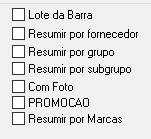
As opções na direita são para mais algumas formas de resumir e mostrar, no caso, cada opção resume de uma forma diferente, designado por seus nomes.
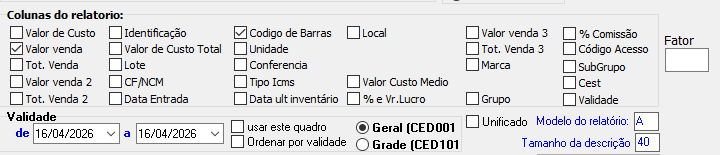
Na ultima parte você poderá marcar que dados quer que o relatório te mostre, por exemplo, se precisa ver apenas o código de barras, nome e valor de venda, pode marcar como está na imagem, mas se precisa que outras informações apareçam, é só encontrar elas nos quadrados e marcar. Validade é para filtrar só produtos que tenham validade informada e estejam no período que selecionou. Os dados de geral e grade, modo de relatório e tamanho da descrição são formas de apresentar o relatório, em quase todos os casos, ficam neste padrão.
Depois que já tiver marcado todos os filtros que precisa, é só apertar em confirmar que o sistema irá puxar o relatório da forma que solicitou. Se preferir, o sistema também tem um relatório no Excel que, não pega os filtros, mas pode te mostrar todos os produtos com saldo ou todos os produtos, independente do estoque, se marcar todos.
