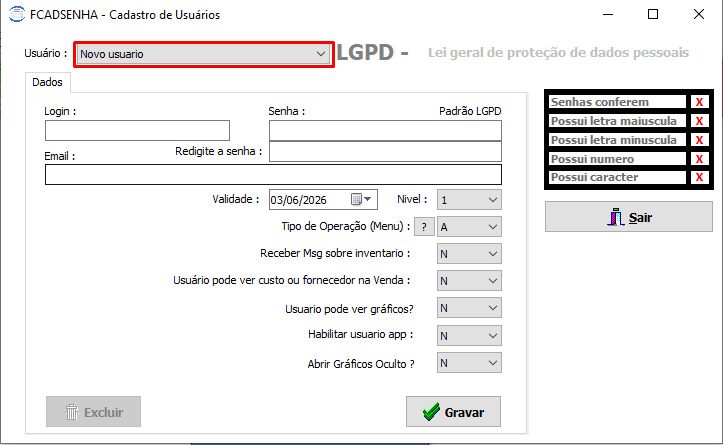

O cadastro de usuários permite criar e gerenciar acessos dentro do sistema. Nele, é possível definir login, senha e permissões para cada pessoa, garantindo segurança e organização. Também permite editar usuários quando necessário.
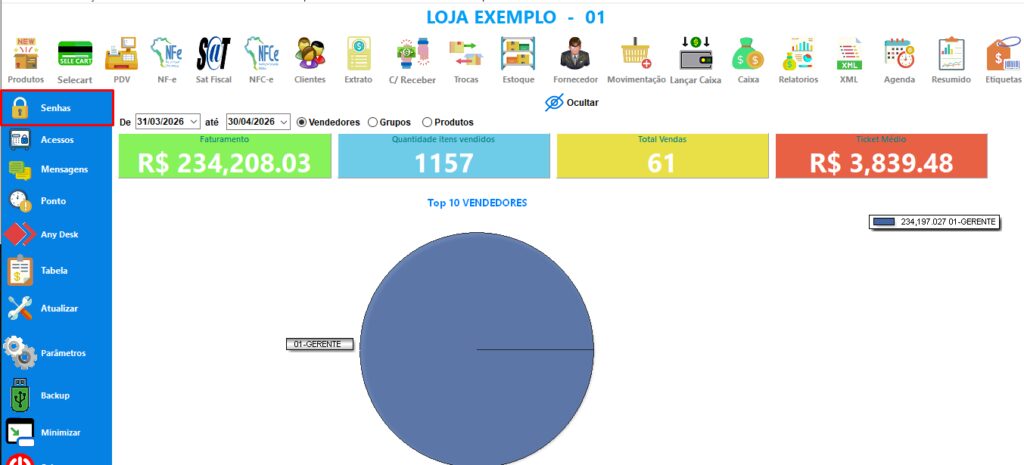
Para cadastrar um novo usuário ou editar um já existente no sistema, basta clicar no botão de senhas localizado no menu inicial
Cadastro de Novo Usuário
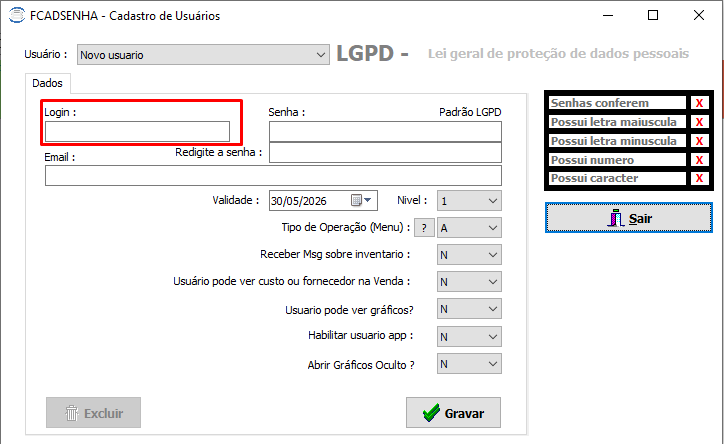
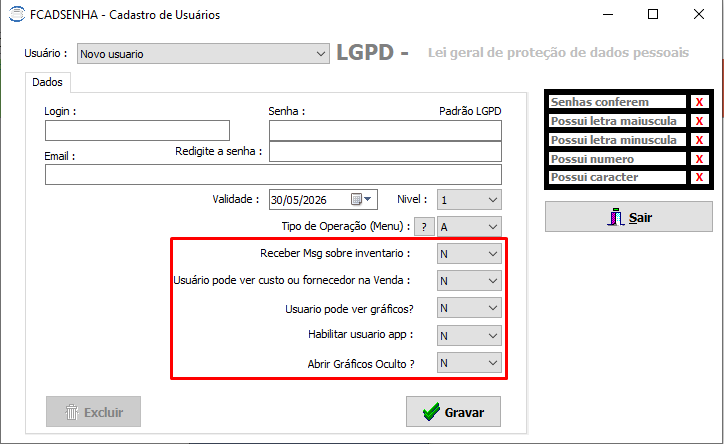
Para começar, podemos definir o nome de login do usuário.
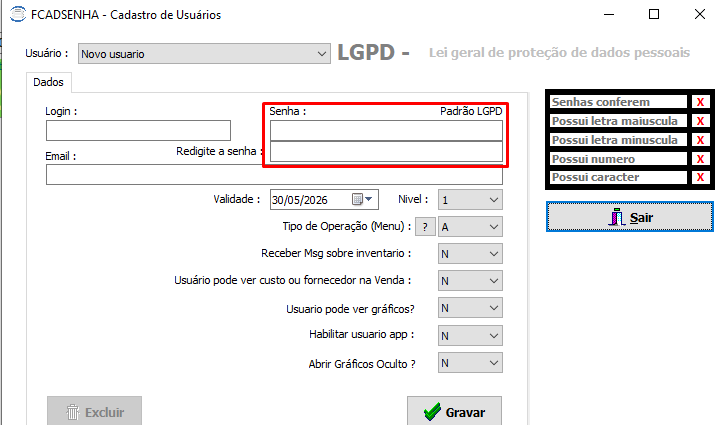
Em seguida, podemos definir a senha. Lembrando que ela precisa possuir pelo menos uma letra maiúscula, uma minúscula, um número e um caractere especial(@,!,#,$,_), além de ser igual em ambos os campos de senha.
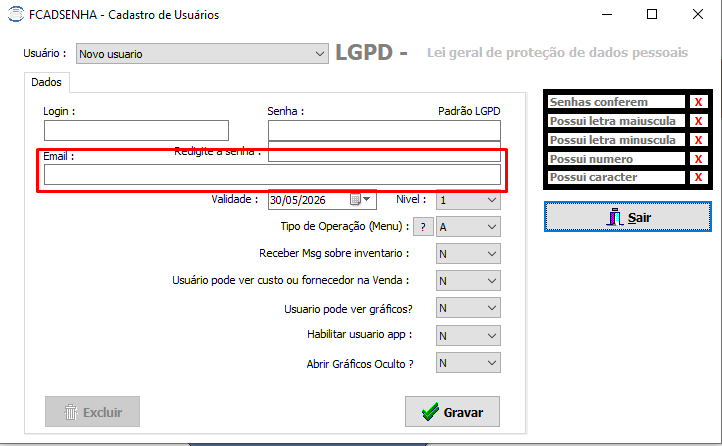
Também deve ser cadastrado um e-mail para o caso de esquecer a senha.
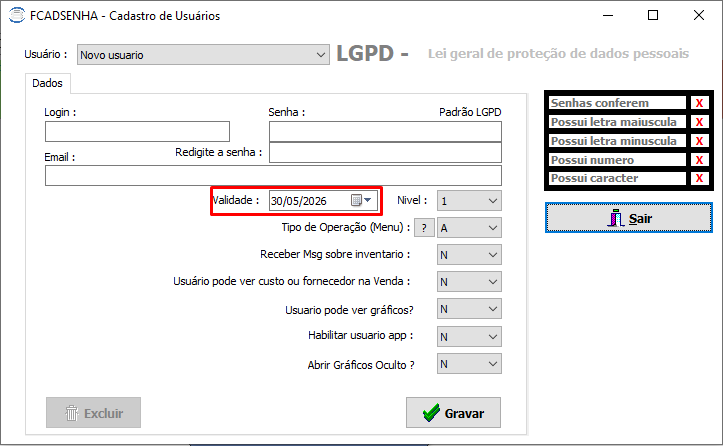
A validade no cadastro de usuário serve para definir até quando esse usuário será válido. Após o vencimento, ele não poderá entrar no sistema até que a validade seja alterada.
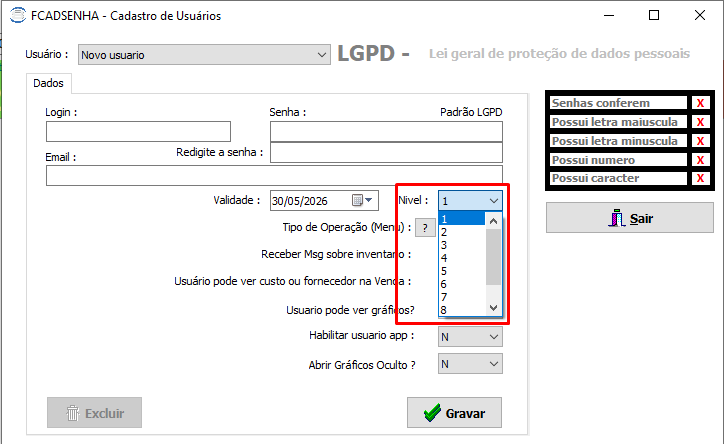
O nível do usuário define a quais acessos ele pode ter, sendo 10 o nível com acesso a todas as funcionalidades e 1 o mais restrito.
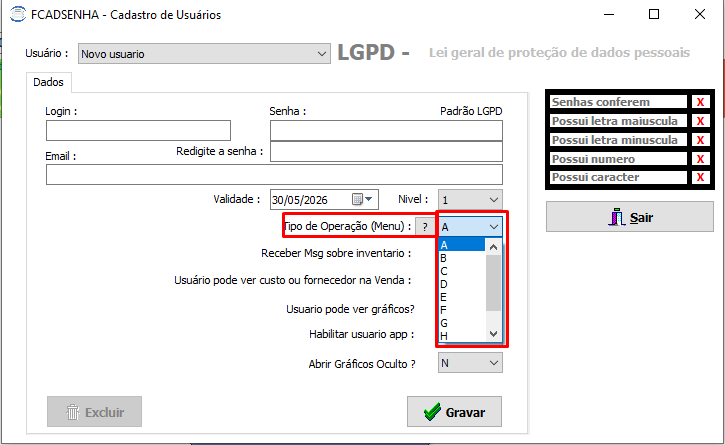
Os tipos de menu definem a tela inicial desse usuário, podendo restringir funcionalidades do sistema. Eles variam de A, B, C… até J, sendo:
A – Todos, menu normal. B – Vende, fecha o caixa, realiza trocas, liquida faturas, consulta comissões. C – Vende, fecha o caixa e realiza trocas. D – Vende e fecha o caixa, E – Vende e realiza trocas. F – Somente vende. G – Vende, fecha o caixa, realiza trocas, baixa faturas. H – Orçamentos, relatórios de orçamento e consultas de preços. I – Vende, fecha o caixa, realiza trocas, liquida faturas, produtos e etiquetas. J – Menu SelectAPP
Embaixo, nessa tela, vemos algumas opções que podem ser habilitadas ou desabilitadas para o usuário, como: receber mensagens sobre inventário, visualizar o valor de custo e os fornecedores na tela de venda, ver gráficos e acessar gráficos ocultos.
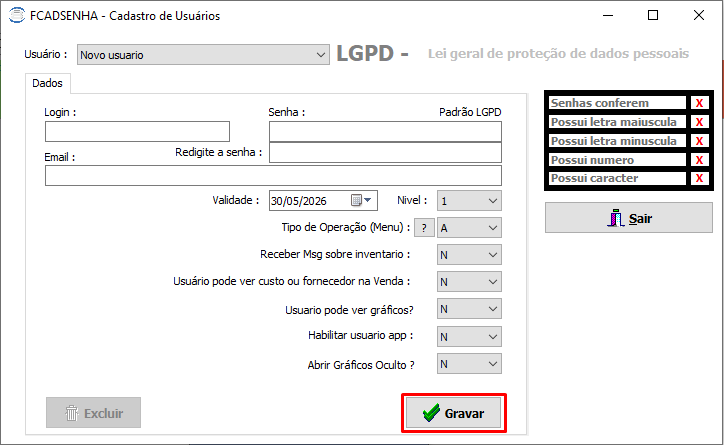
Após preencher tudo, basta clicar em Gravar que o usuário será cadastrado e poderá acessar o sistema normalmente.
Editar Usuários
Para editar um usuário já criado, basta selecioná-lo no campo Usuário e, em seguida, alterar o que quiser e clicar em Gravar para salvar as alterações.