
A entrada por XML permite dar entrada de mercadorias no estoque de forma automática, por meio da importação do arquivo XML da nota fiscal eletrônica. Além de agilizar o lançamento e reduzir erros de digitação, o processo possibilita vincular produtos já cadastrados no sistema ou realizar o cadastro de novos itens de forma prática.
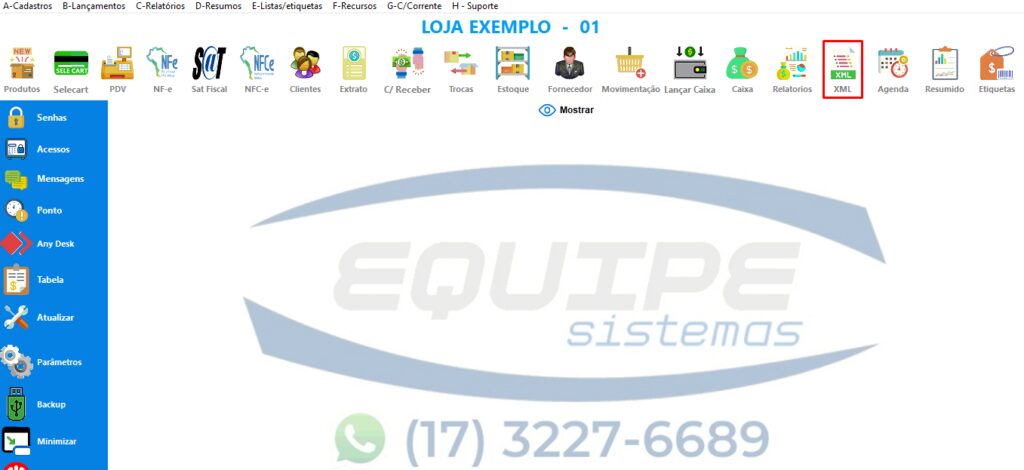
Para realizar a entrada por XML, primeiramente é necessário ter o arquivo XML da nota fiscal salvo no computador. Em seguida, no sistema, basta clicar no botão de XML localizado na tela principal.
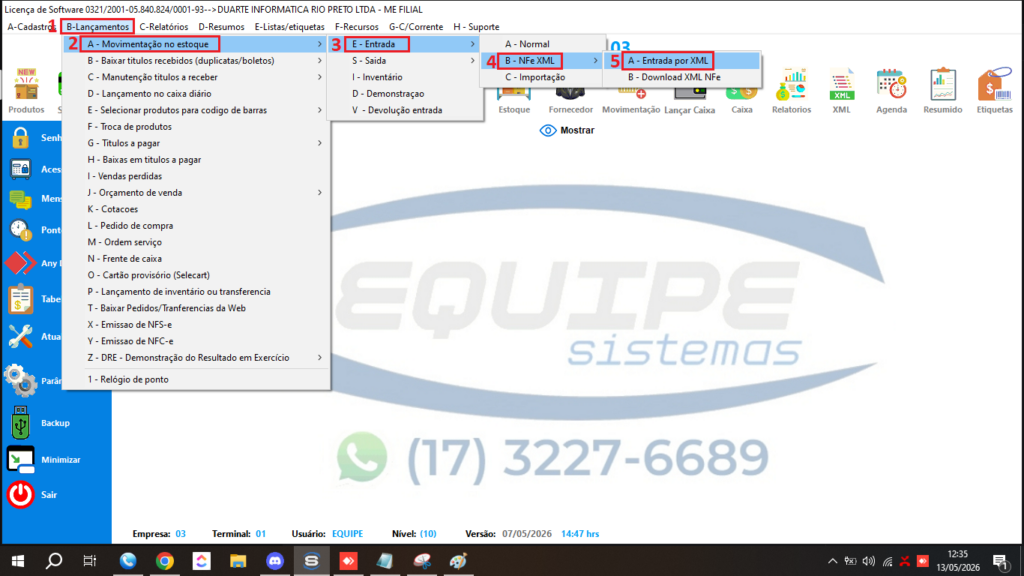
Ou se seu plano for +Gestão ou superior, acesse: B – Lançamentos >> A – Movimentação do Estoque >> E – Entrada >> B – NFe XML >> A – Entrada por XML.
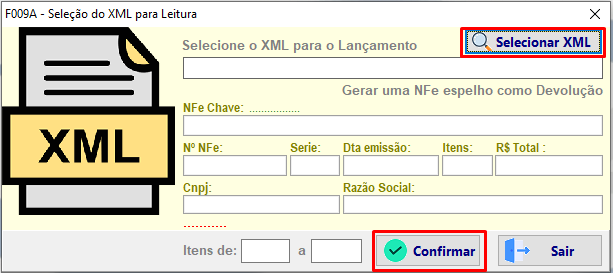
Em seguida, clique no botão Selecionar XML, onde será aberto o explorador de arquivos para que seja possível localizar e selecionar o XML previamente salvo no computador. Após selecionar o arquivo, basta clicar em Confirmar.
Para iniciar a entrada, será necessário informar o tipo de movimentação (comumente utilizado o tipo 22 – Compra) e o responsável pela entrada, ou seja, a pessoa que está realizando o lançamento. As demais informações, como número do documento, data de emissão e CNPJ/CPF, serão preenchidas automaticamente a partir do XML selecionado.
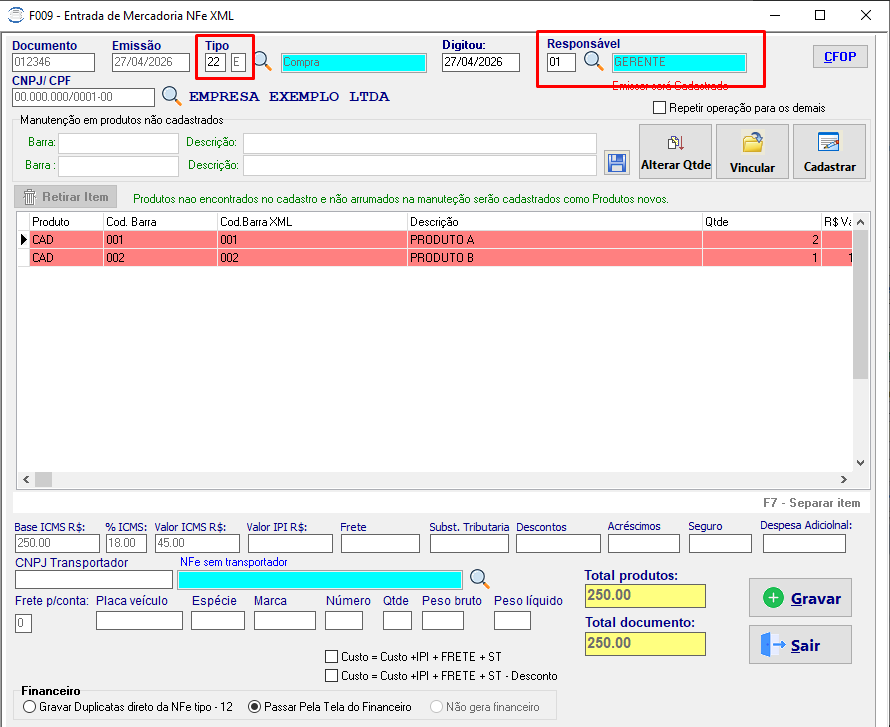
Para vincular ou cadastrar um produto presente no XML, basta clicar sobre ele na lista de produtos. Após o clique, o item será exibido na seção de manutenção de produtos não cadastrados, indicando que foi selecionado e está pronto para ser vinculado ou cadastrado.
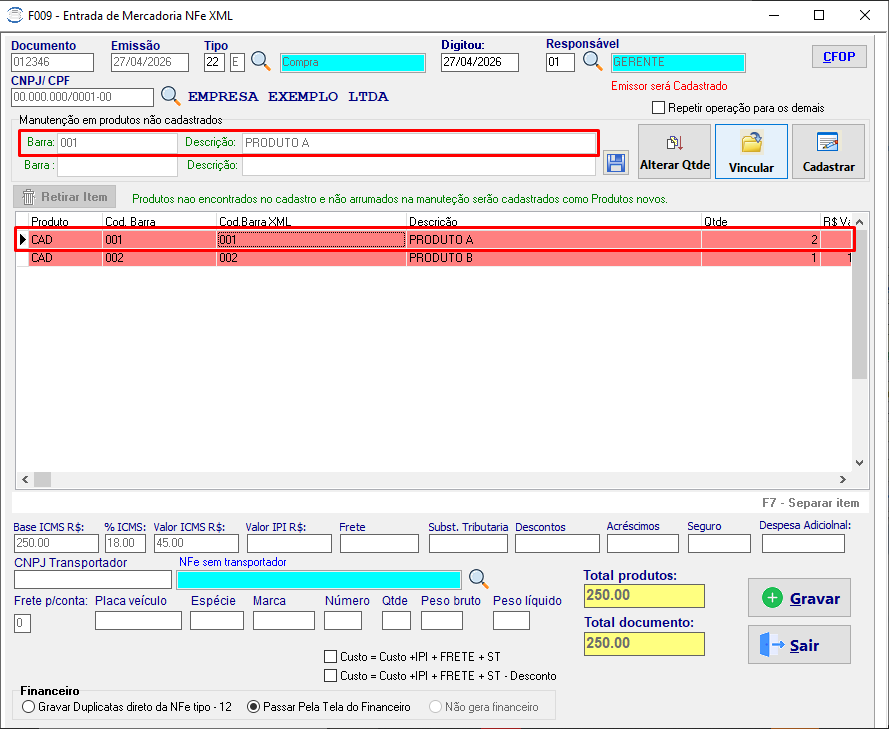
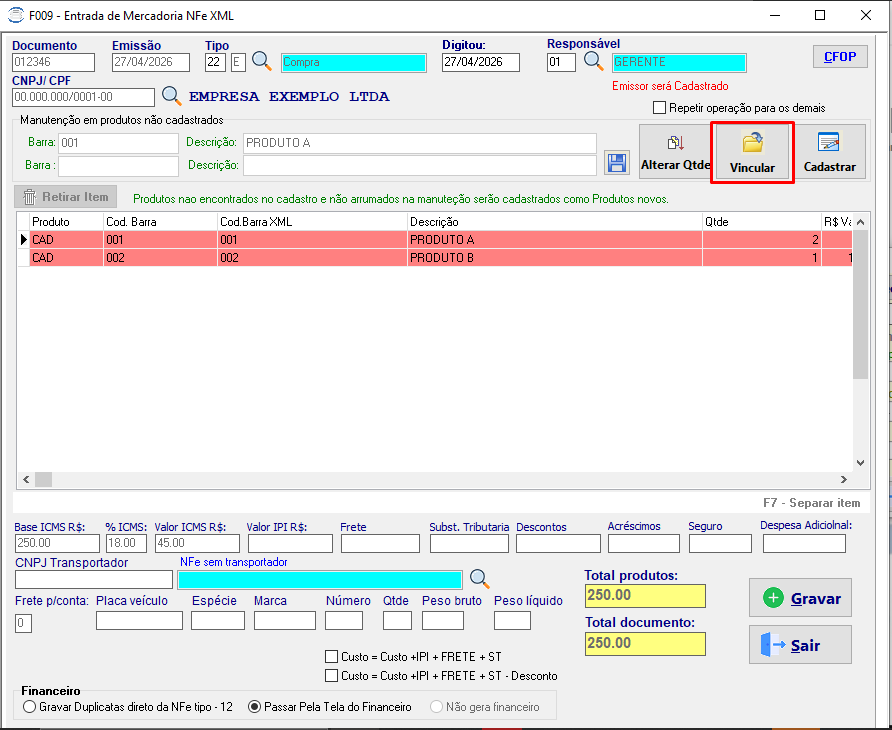
Após selecionar o produto, basta clicar em Vincular. Em seguida, será aberta a tela de busca de produtos; basta seguir o passo a passo do post Pesquisa de Produtos para localizar o item desejado e confirmar a vinculação.
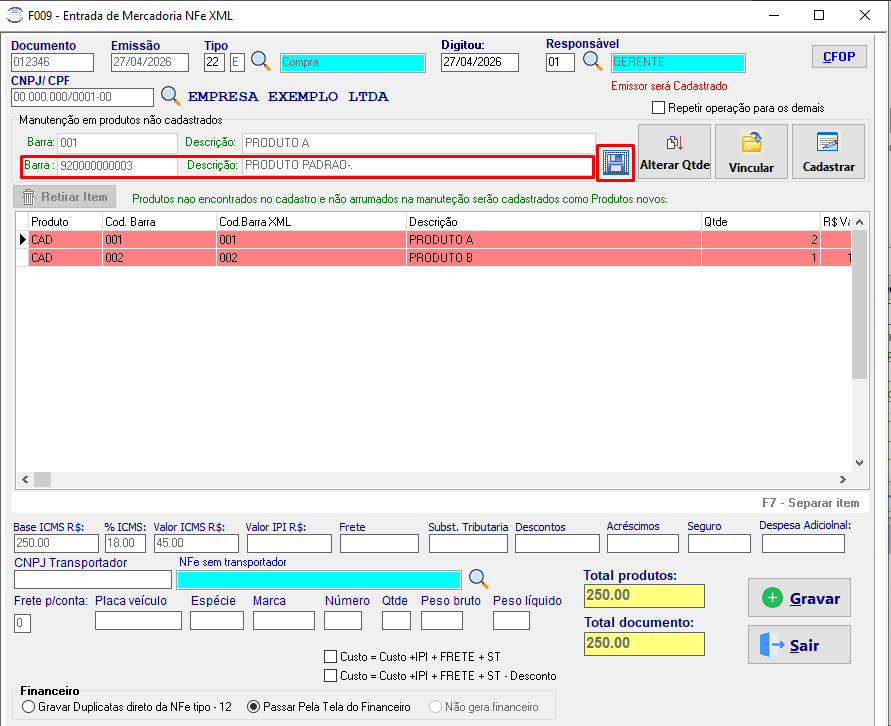
Após confirmar o produto, ele será exibido na tela de manutenção de produtos não cadastrados, logo abaixo do item anterior. Em seguida, basta clicar no botão azul ao lado para salvar a vinculação.
Após salvar a vinculação, o produto passará a aparecer na lista de produtos com o fundo em verde, indicando que foi vinculado corretamente.
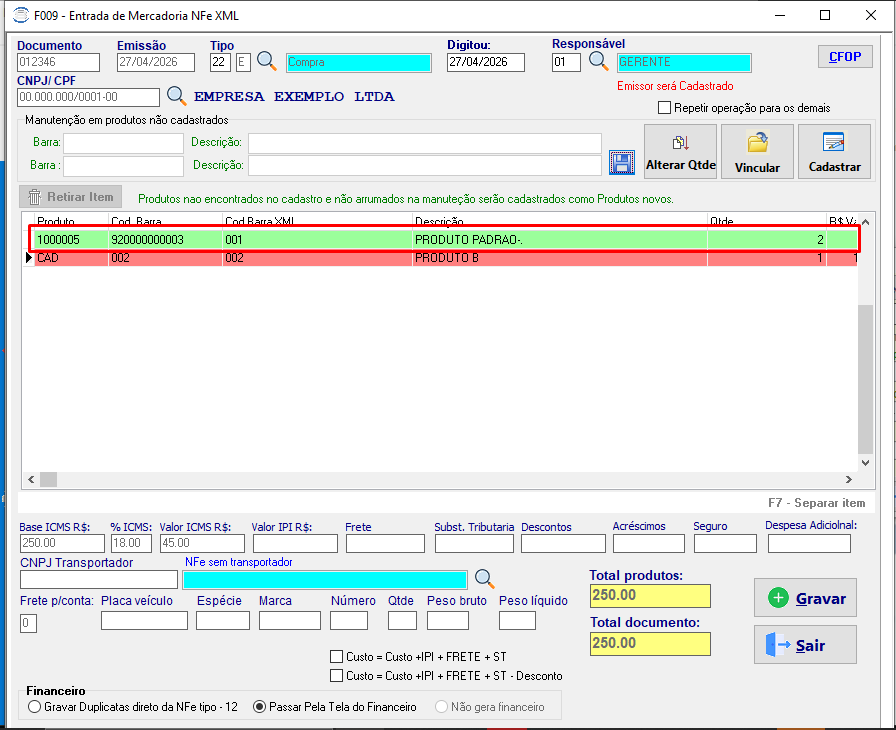
Para realizar o cadastro de um novo produto a partir da entrada por XML, basta selecionar o item na lista de produtos, clicar em Cadastrar e, em seguida, no botão azul de Salvar.
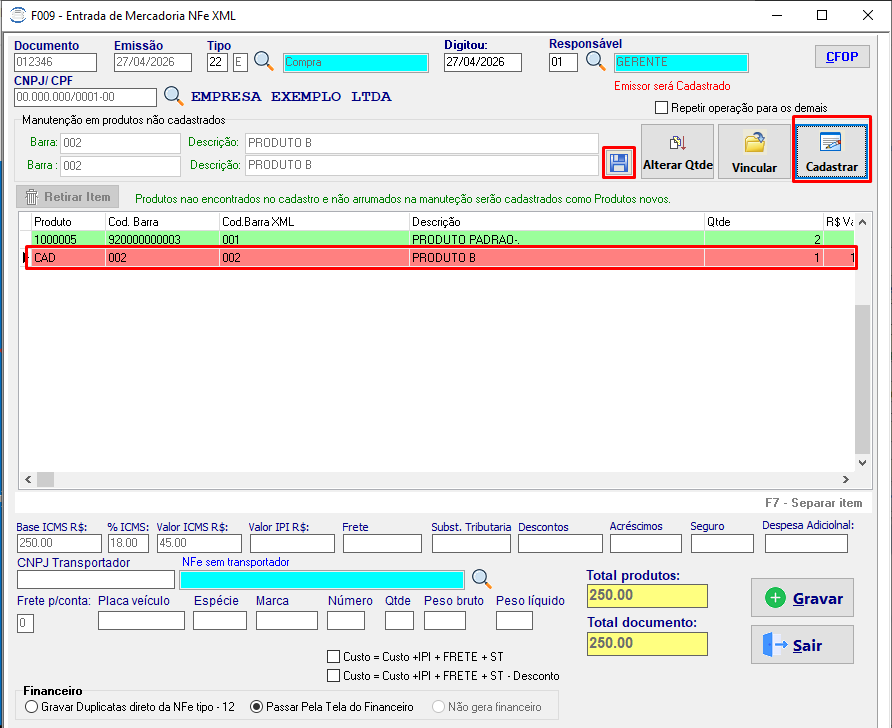
Após salvar, o produto será exibido na lista com o fundo em amarelo, indicando que está marcado para cadastro ao finalizar o processo.
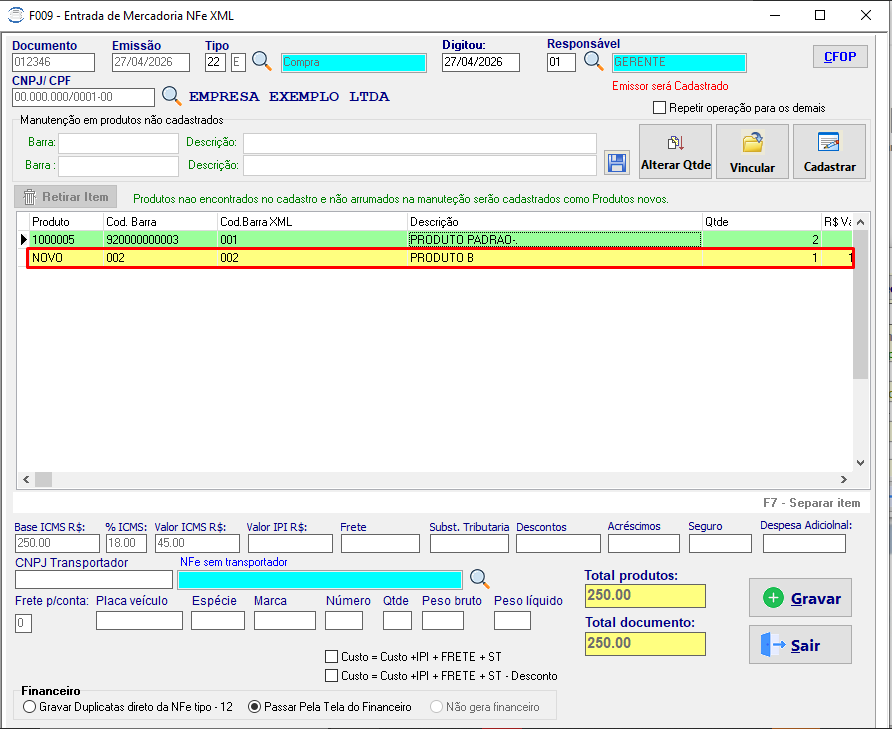
Após todos os produtos serem vinculados ou marcados para cadastro, basta clicar no botão Gravar para prosseguir.
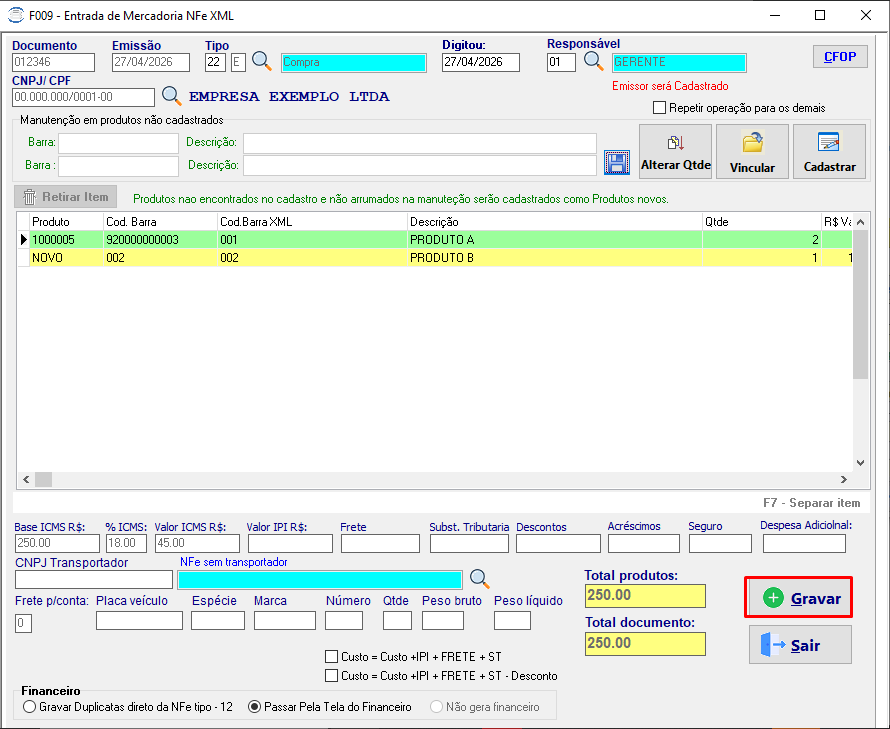
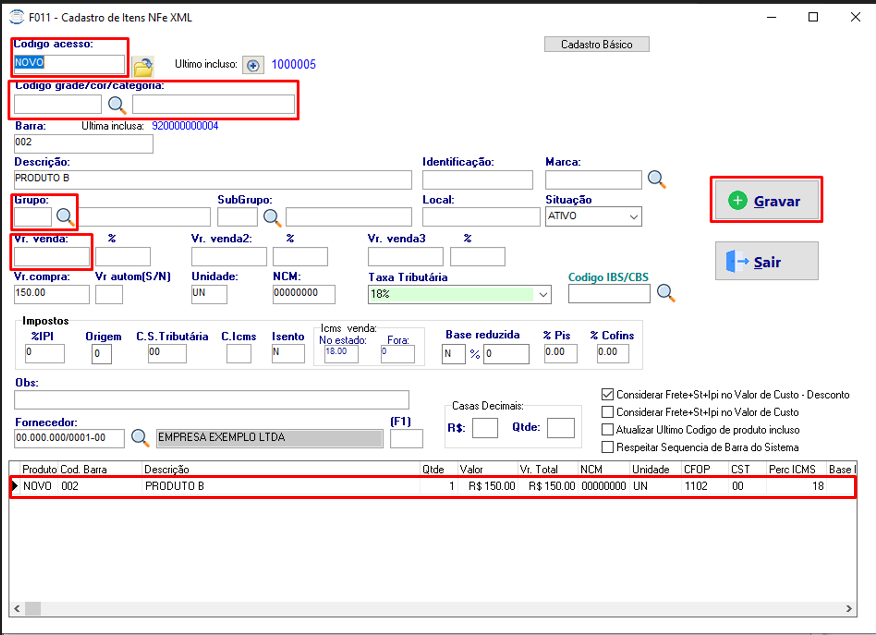
Após clicar em Gravar, será aberta uma nova tela para realizar o cadastro dos produtos que foram marcados anteriormente. Nessa etapa, primeiramente selecione um item clicando sobre ele na lista de produtos.
Em seguida, será necessário informar alguns dados, como o código de acesso (recomendamos utilizar o botão + para manter a sequência), código da grade/cor/ categoria, grupo e valor de venda. Após preencher essas informações, basta clicar em Gravar.
Os demais dados, como descrição, código de barras, valor de compra, unidade, NCM e taxa tributária, serão preenchidos automaticamente com base nas informações do XML.
Observação: Caso o produto não possua grade, cor ou categoria, deverá ser utilizado o código 0000 nesses campos.