

Vamos mostrar a tela mais importante do nosso sistema Seletor, a tela de PDV;
Nessa tela onde você irá fazer os lançamentos de venda e condicional;
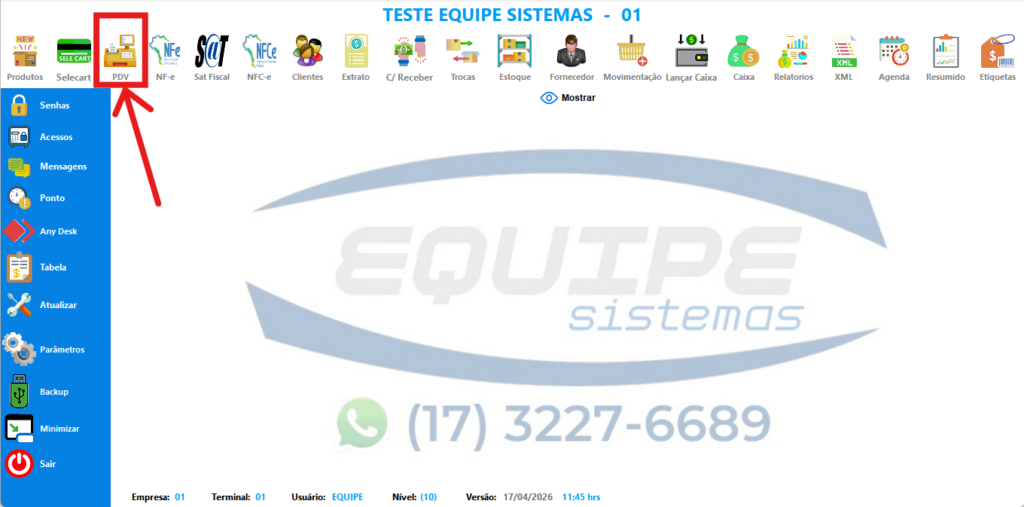
Para acessar a tela do PDV, basta clicar no icone PDV na tela inicial do sistema:
Em seguida a tela do PDV irá abrir:
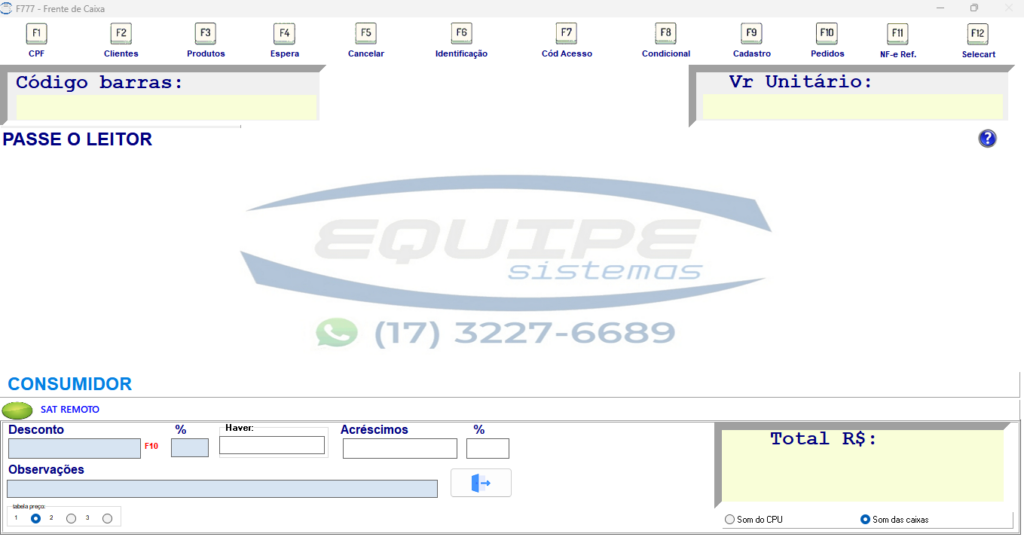
Vamos à explicação das funções da barra superior da tela:

Para acessar as funções, basta teclar em seu teclado a tecla de função correspondente (F1,F2,F3,etc), abaixo vamos descrever o que cada função realiza:

É a função para adicionar o CPF do cliente na tela, é uma função de cadastro rápido, para informar somente o CPF do cliente na venda, para fins como a Nota Fiscal Paulista (SP), Nota Fiscal Mineira(MG), Nota Fiscal Gaúcha (RS), e demais programas de retorno de créditos de ICMS para a população nos demais estados.

Basta informar o CPF do cliente nesse campo, e pressionar a tecla ENTER 2x, que o sistema irá informar o CPF do cliente no cupom fiscal;
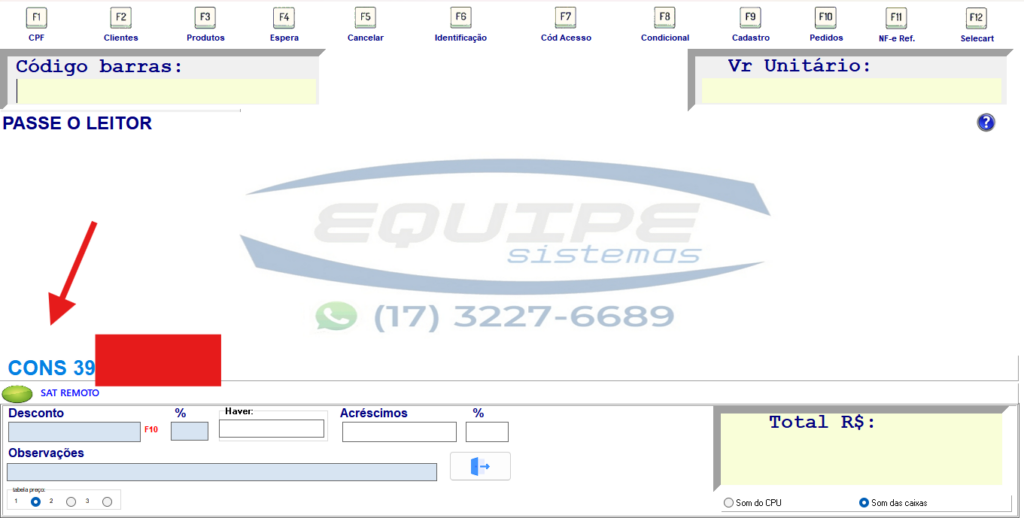
Repare que na parte inferior da tela, aparecerá CONS + o CPF do cliente informado.

Função de cadastro e pesquisa de clientes,
Pressionar F2 o sistema abrirá a janela de pesquisa de clientes, onde você irá informar o nome do cliente para pesquisa, ou então, realizar o cadastro do cliente;
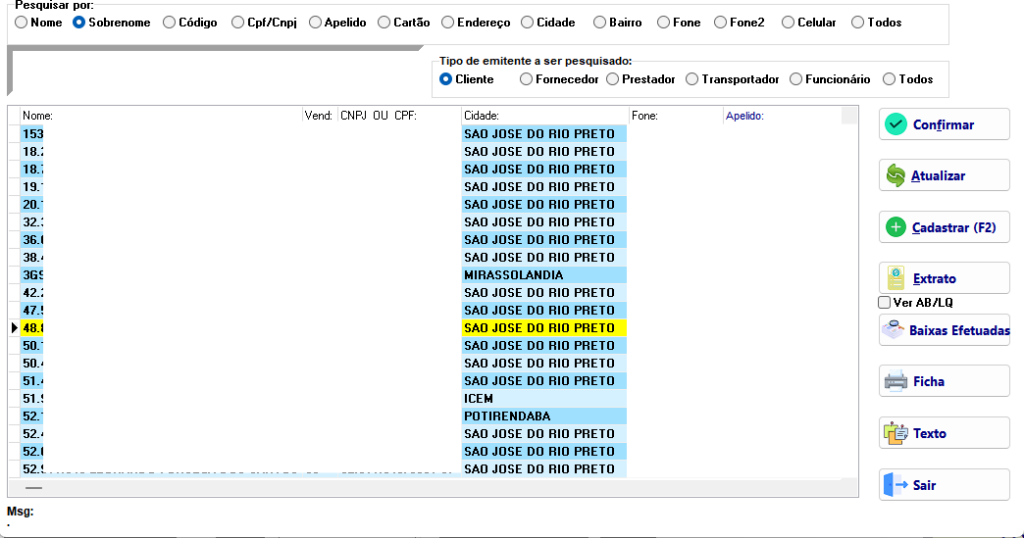
Caso encontre o cliente, basta clicar 2x no nome dele, para que o sistema identifique o mesmo;
E o sistema mostrará o nome do cliente no campo abaixo da tela
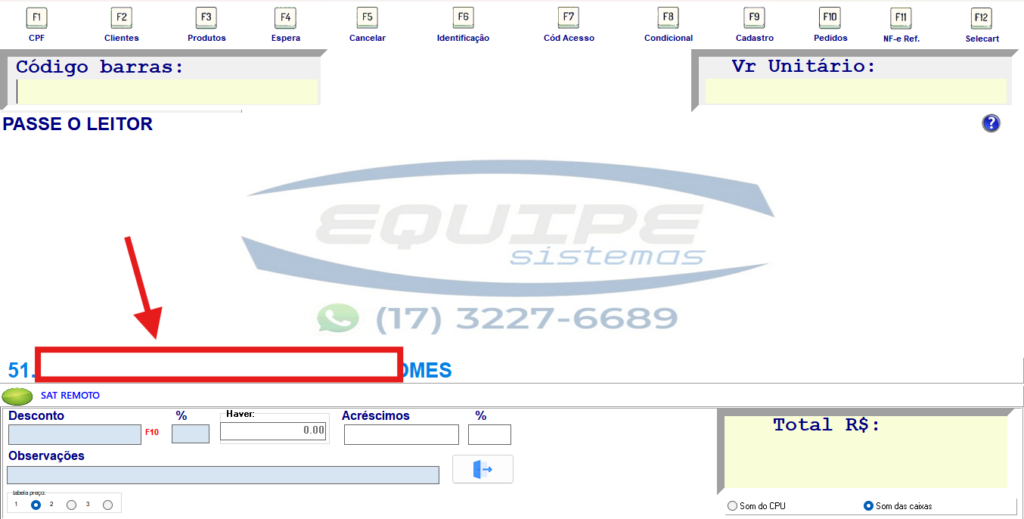
Confirmando que o cliente foi vinculado a venda com sucesso;
Observação, caso não encontre o cliente na pesquisa, você tem a opção de cadastrar o cliente no cadastro rápido da tela do PDV:
Clicando na opção CADASTRAR:
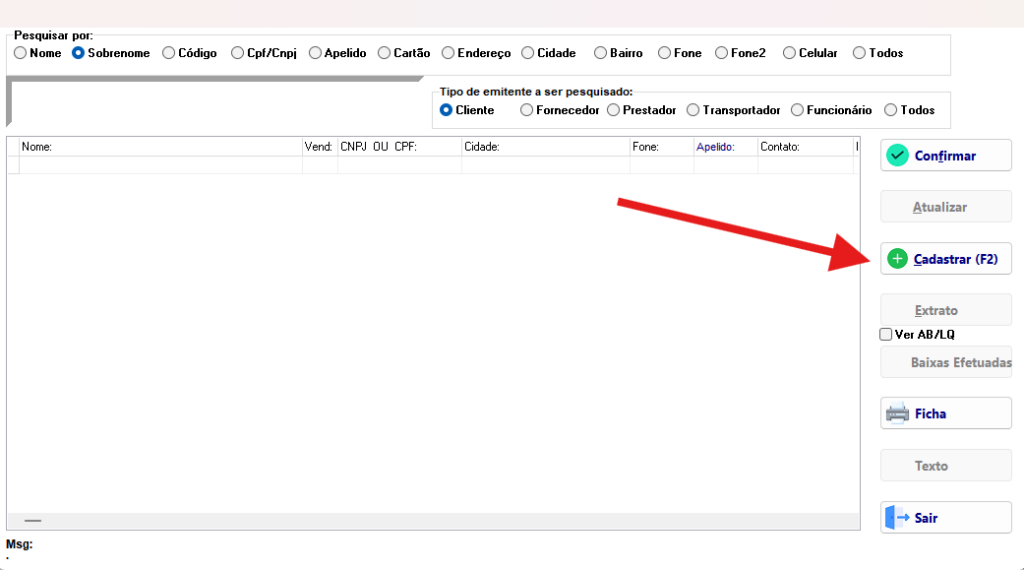
A seguinte tela será exibida:
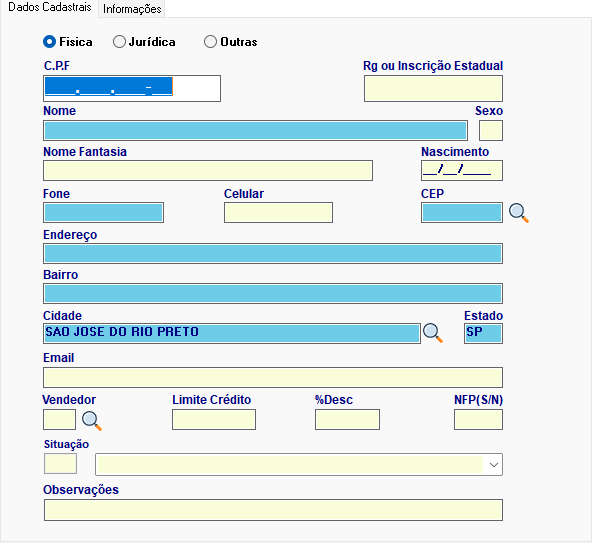
Onde você deverá selecionar o tipo de cadastro:

Física – Cadastro com CPF
Jurídica – Cadastro com CNPJ
Outras – Cadastro com código (O cadastro com código não é valido para emissão de documentos fiscais, como Nota Fiscal Eletrônica (Modelo 55) e Nota Fiscal ao Consumidor Eletrônica (NFCE – Modelo 65)
Após informar o tipo de cadastro, basta preencher os campos em azul, que são OBRIGATÓRIOS para a emissão de documentos fiscais;
Observação, o campo Endereço deve conter o numero do prédio separado por vírgula, por exemplo, Rua dos Buracos, 300.
O sistema não aceita caracteres especiais, como abreviação de número (Nº), arroba (@), E comercial (&), Sinal de cifrão($), etc.
Após informar todos os campos obrigatórios, clicar em GRAVAR
O sistema irá exibir o nome do novo cliente cadastrado na parte inferior da tela de PDV.

Função para a pesquisa de produtos:
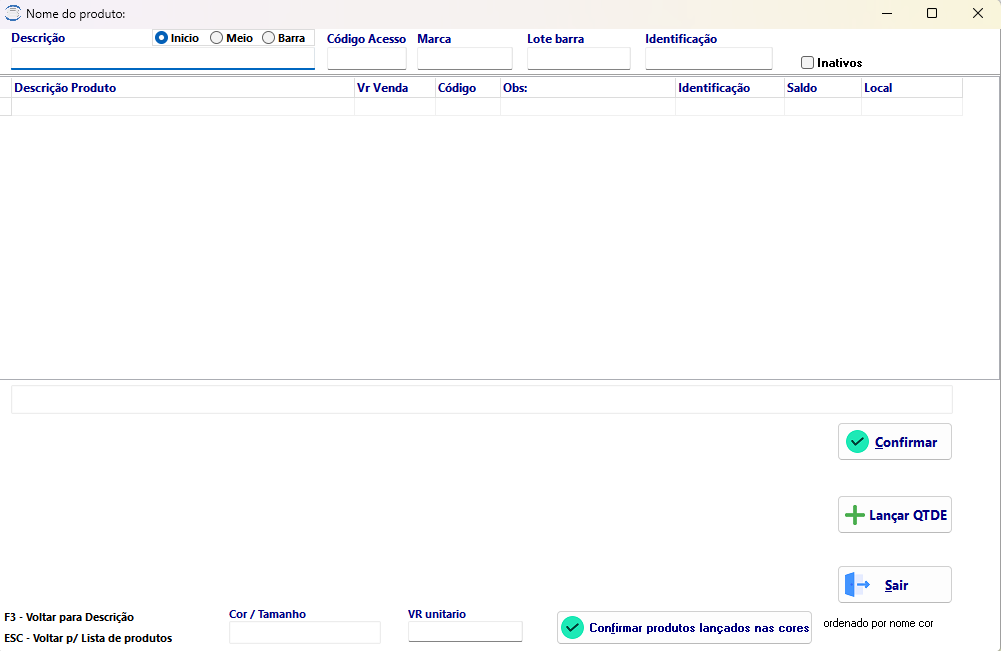
A pesquisa pode ser efetuada pelos seguintes campos:
Descrição;
Código de Acesso;
Marca;
Lote da barra;
Identificação;
Basta digitar o parametro da pesquisa no campo que deseja utilizar e dar enter no seu teclado;

Localizar o produto e dar duplo clique no mesmo, depois dar enter até confirmar;
O sistema retornara para a tela do PDV já com o código de barras do produto;
Pressionar Enter no seu teclado para que o sistema indique e lance o produto pesquisado:
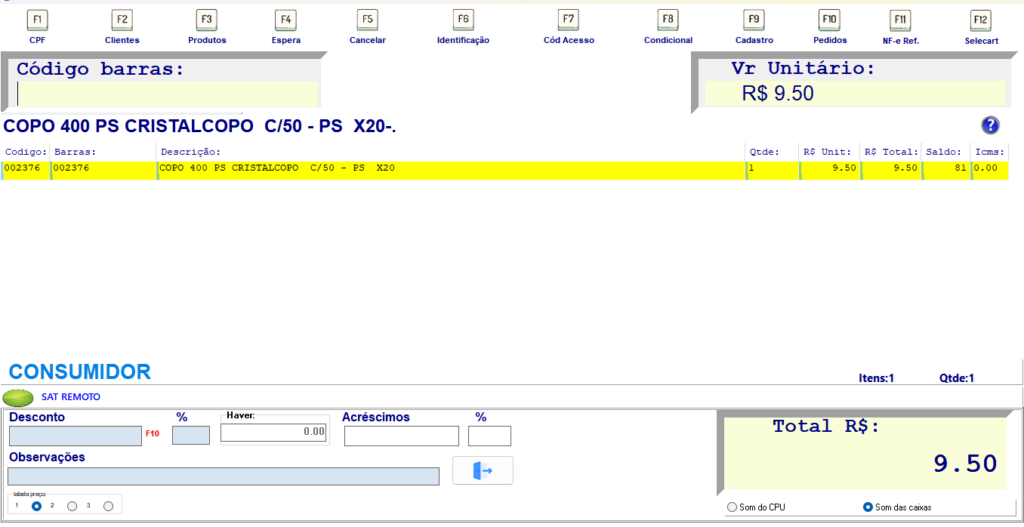

Função gravar venda em espera.
Para deixar uma venda na memoria do sistema, basta teclar F4 e aribuir um apelido para a venda
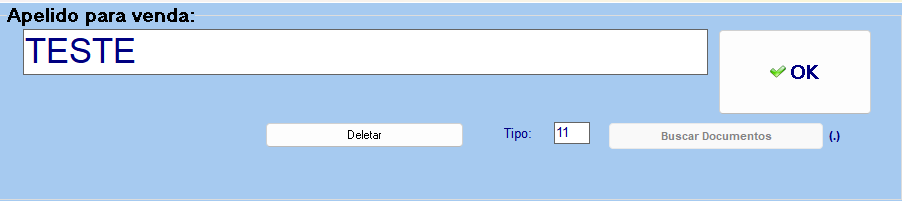
Esse campo faz diferença entra letras maiúsculas e minúsculas!
Para retornar uma venda da espera, basta teclar F12:

E digitar o apelido para a venda dado anteriormente>
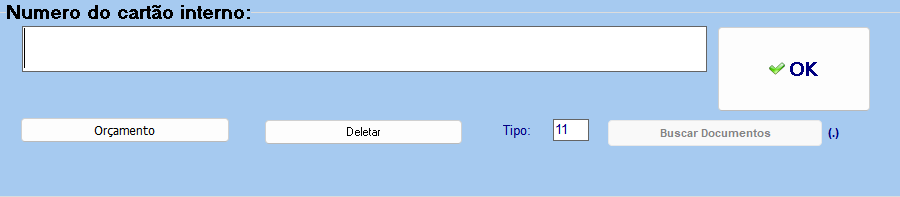

Função para estorno/cancelamento de venda,
Basta informar o numero da venda que deseja estornar;
Observação: Essa função pode ser parametrizada para exigir uma senha de Exclusão, que pode ser configurada com o nosso suporte!

Pesquisa por identificação:
Para pesquisar o produto pelo código da identificação, basta digitar o numero da identificação e clicar em F6, o sistema mostrará todos os produtos que tem a identificação a ser filtrada a partir do cadastro dos produtos. O código de identificação pode ser informado no cadastro do produto!
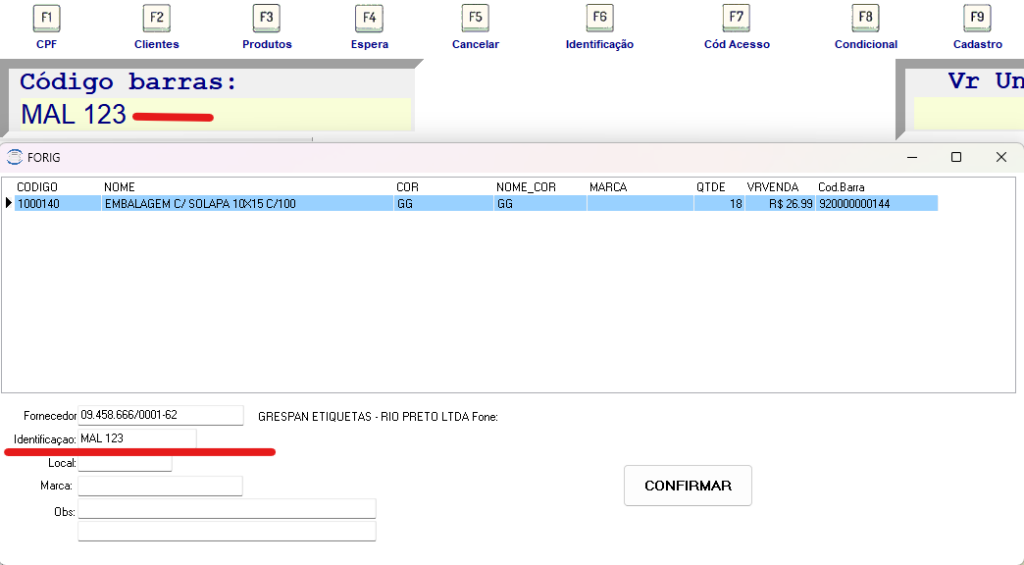

Lançamento do produto por código de acesso/referencia, basta digitar o código de acesso no campo do código de barras e tecla F7, e o sistema trará a primeira barra da grade do cadastro de produto. Caso tenha mais de uma barra no cadastro, recomendamos a pesquisa por nome de produto, ou digitação do código de barras
Função para finalização/edução de condicionais lançados no sistema,
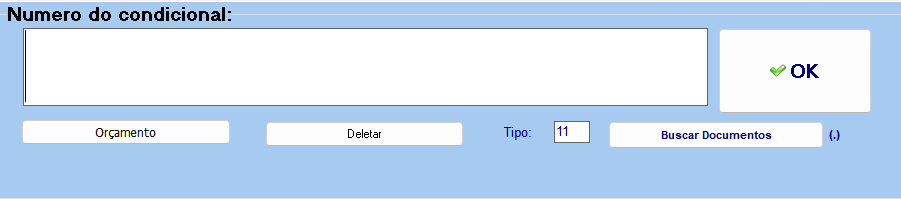
Basta tecla F8 e digitar o numero do condicional;
Para a pesquisa de condicionais lançados, digitar . (ponto) e teclar enter, a tela de pesquisa de documentos em condicional será exibida
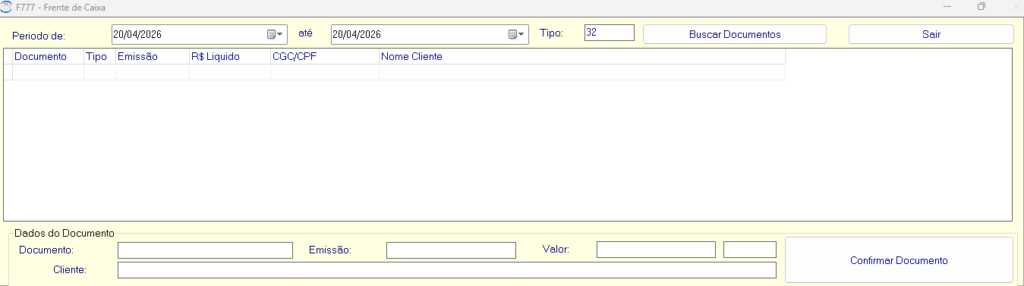
Agora basta informar o período e clicar em buscar documentos, após localizar, dar duplo clique no documento e clicar em confirmar documento e o sistema trará o condicional de volta na tela do PDV para a finalização da venda.

Função de cadastro de produto resumido na tela de venda:
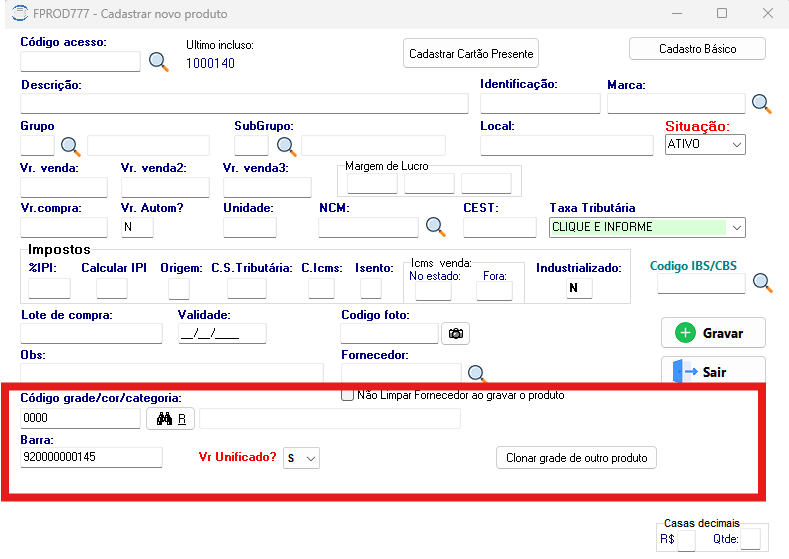
A única diferença da tela convencional é o campo para informação da grade de cor e tamanho, que para informar a grade basta clicar no binoculo no campo grade/cor/categoria, selecionar a cor/tamanho; informar o codigo de barras do produto, caso não utilize sugerido pelo sistema e depois clicar em gravar.

Função de emissão de venda/NF através de um orçamento emitido pelo sistema:
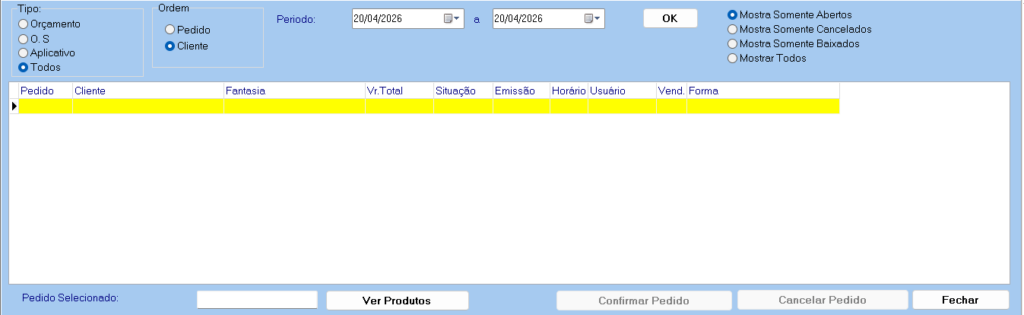
Basta selecionar a data do orçamento, localizar o mesmo, clicar 2x e clicar em confirmar pedido.
O sistema trará os produtos do pedido na tela do PDV para finalização da venda.
Explicadas as funções da tela do PDV, vamos a finalização da venda no PDV:
Após fazer o lançamento dos produtos na tela do PDV, caso precise retirar a quantidade de um produto ou remover ele da tela, visualize o post Como retirar produto da tela?
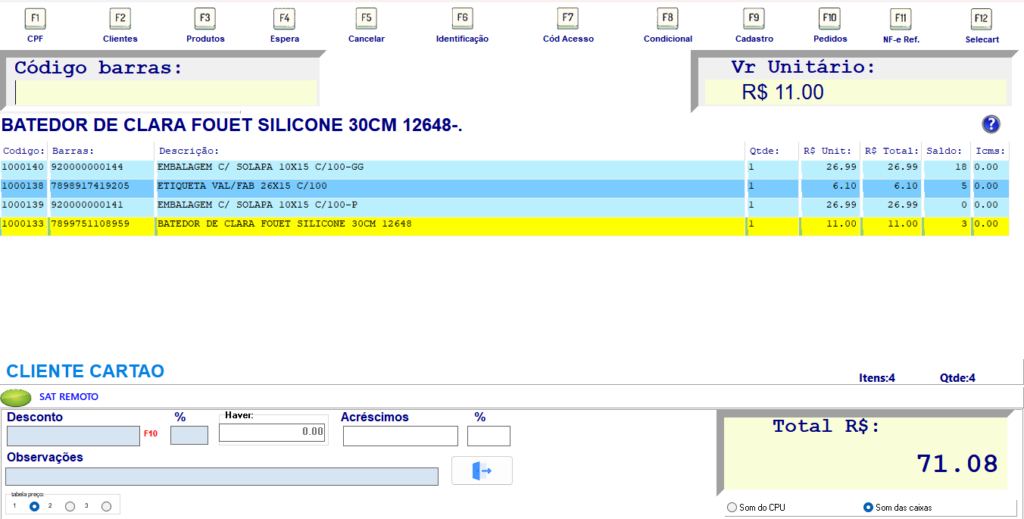
Finalizando o lançamento dos produtos, teclar ENTER no teclado, e o sistema irá solicitar o desconto, caso haja desconto na venda, basta informar o valor, ou clicar no campo % para informar uma porcentagem de desconto;
Para informar um acréscimo na venda, basta clicar no campo do acréscimo.
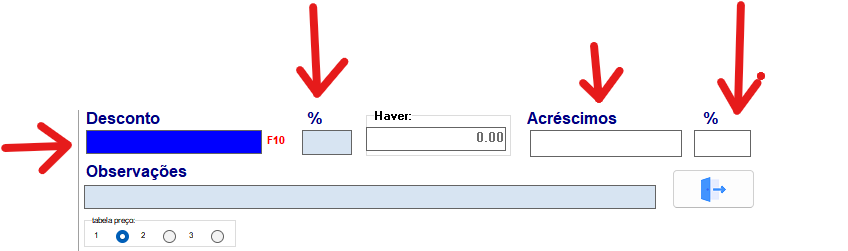
Após informar o desconto/acréscimo, basta teclar ENTER no teclado e a seguinte tela será exibida:
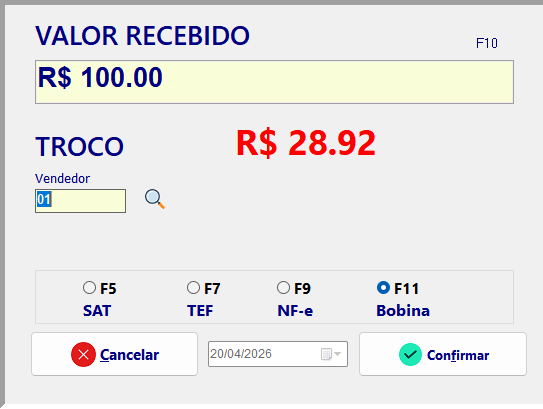
Caso informe o valor recebido do cliente, o sistema calculará o valor do troco;
No campo Vendedor informar o vendedor responsável por atender o cliente;
Vamos à explicação das funções abaixo:

F12 – NFC-e – Emissão do Cupom fiscal modelo NFC-e
F7 – TEF – Transferência Eletrônica de Fundos –
Modelo de venda onde a transação com cartão é integrada ao sistema, via aplicativo externo;
F9 – NFE – Emissão da nota fiscal eletronica, modelo 55 ( impressa em A4)
F11 – Bobina – documento emitido sem valor fiscal, valido como pedido de venda, para lançamento posterior de documento fiscal;
Após a seleção da emissão do documento, clicar no botão Confirmar;
A tela do lançamento fiananceiro será exibida:
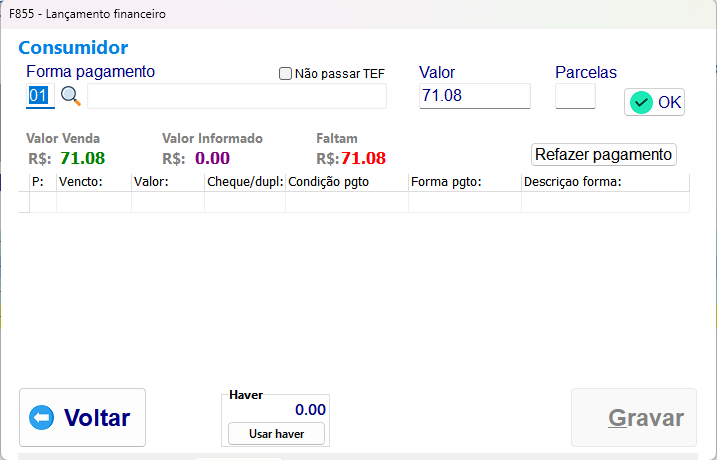
Clicar na lupa no campo da forma de pagamento e selecionar qual a forma de pagamento que o cliente pagará:
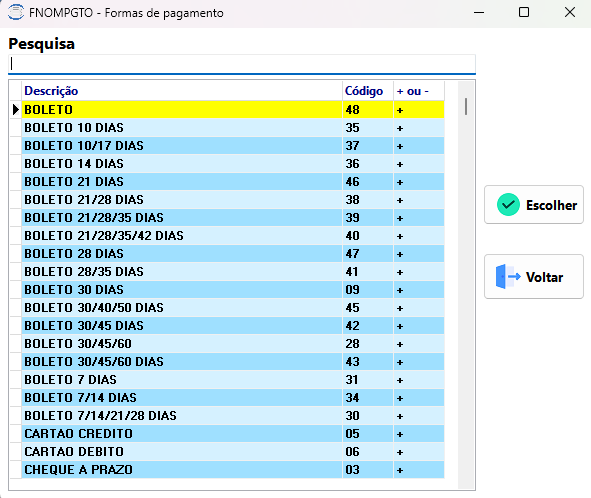
As formas de pagamento são parametrizáveis de acordo com a necessidade do cliente.
Informar a forma de pagamento, através do código da forma, ou pesquisando por nome,
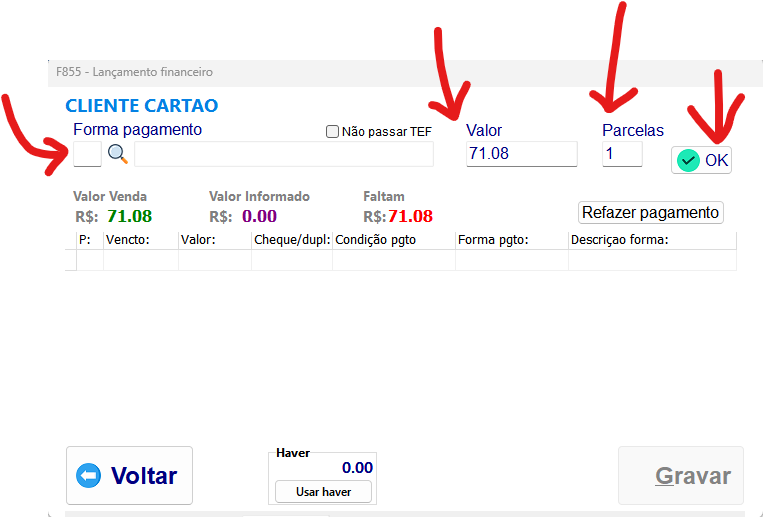
Informar o valor a ser cobrado da forma, por exemplo, o cliente pagará R$10,00 em Dinheiro, 10,00 no Cartão de Débito e o restante parcelado no cartão em 2x, o campo do financeiro ficará assim:
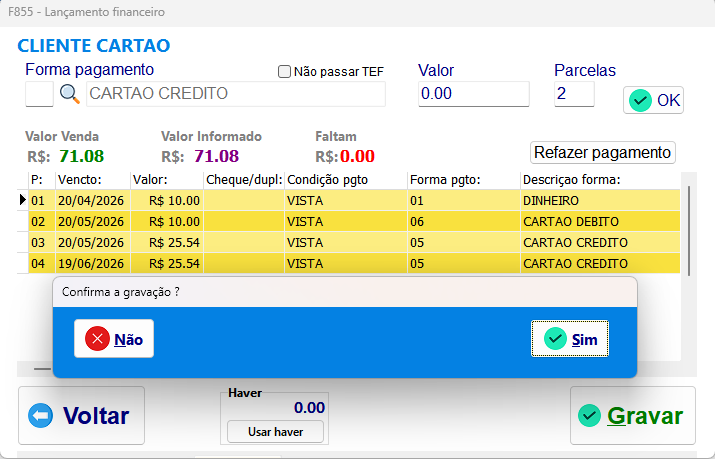
Após informar o pagamento, clicar em SIM, e o sistema finalizará a venda.
E fará a emissão do comprovante de venda ou cupom fiscal!
Lançamento de condicionais
Para lançar um condicional, na a tela de lançamento financeiro
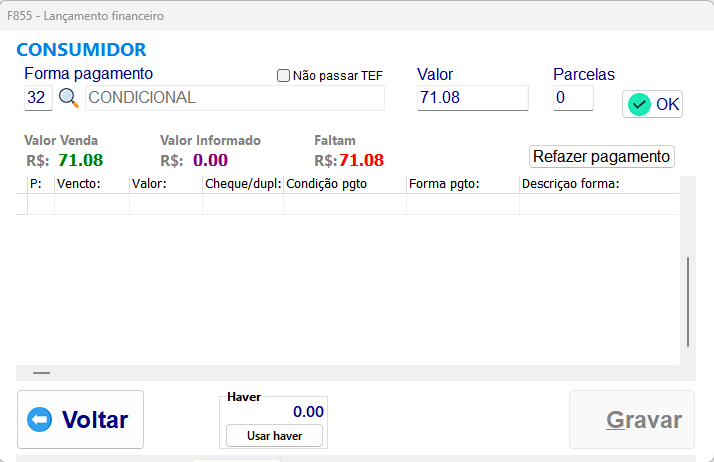
Informar o tipo 32 – Condicional, e a venda será encerrada e o comprovante de condicional emitido.